

一,商品中心菜单模块与整体流程简介
1,售卖点
即实际终端对客售卖的售卖点,可在售卖点中进行收银售卖、商品管理和订单管理。
售卖点信息来自设置与管理-售卖点管理,需要先去新建售卖点,在此处才能看到对应售卖点,售卖点的命名建议与实际售卖一致,如大堂商超、餐厅酒水吧、负一小卖部等
售卖点中商品信息来自设置与管理-商品物资管理中已新建的商品,对应库存可来自仓库或直接来自供应商。
2,采购与出入库
此模块可进行商品物资的采购、领用、直拨、入库、出库、退货、退库等相关操作。对应所有操作将生成货单并记录,可以在库存统计与盘点-库存统计中查看所有明细记录。
3,库存统计与盘点
此模块可查看所有库存相关操作的统计明细,并可进行库存盘点,支持对仓库和售卖点进行盘点。
4,设置与管理
此模块为商品中心相关设置与管理模块,可设置与管理模块中的仓库、供应商、售卖点、商品物资、套餐、商品类目、单位、盘点设置,初次使用商品中心时,需要先完成相关设置,后续也可以在此处进行相关设置管理
5,整体使用流程
①设置商品中心基础信息
设置商品相关信息
包含商品本身信息及商品所使用的类目和单位,需要先设置类目和单位,后新增物资商品
设置商品来源相关信息
商品建好后,后续需要关注商品库存来源,目前支持来自供应商和来自供应商+仓库,需要对应新建好供应商和仓库信息
设置商品售卖相关信息
商品相关和来源相关信息建好后,还需要设置后续售卖相关信息,主要是售卖点,需要对应建好售卖点
②新建物资商品
在设置与管理-商品物资管理页面点击新增物资按钮,即可发起新建物资商品,按需新建即可。新增时物资规格库存信息维护支持以下两种模式:
自定义模式:适用于规格数量少时,在页面一条条新建子物资,维护规格
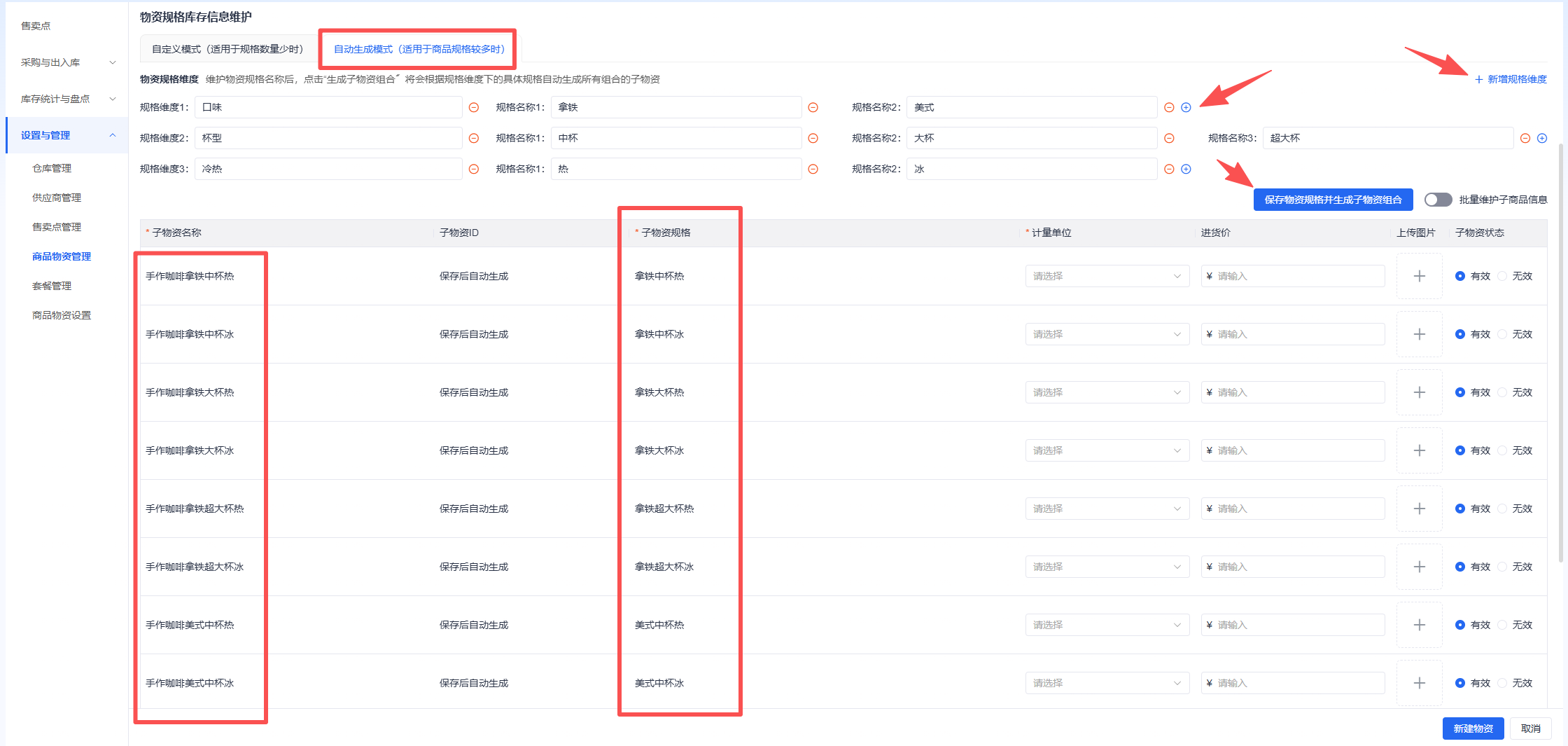
自动生成模式:适用于商品规格较多时,在页面维护物资规格名称后,点击“生成子物资组合〞将会根据规格维度下的具体规格自动生成所有组合的子物资,如物资名称为桶装方便面,口味不同,可维护规格维度为“口味”,规格名称1红烧牛肉,规格名称2老坛酸菜,规格名称3香菜牛肉,点击“保存物资规格并生成子物资组合”,将会自动生成3条不同口味的桶装方便面子物资,规格维护支持维护多个,维护多个并保存时将会自动组合生成子商品,适用于相同商品但存在不同颜色、不同容量、不同尺码等情况时,可便捷快速新建。
③将商品添加至售卖点
售卖点中需要有商品才能售卖,可以通过以下两种方式将商品添加至售卖点:
设置与管理-商品物资管理-批量添加至售卖点
售卖点-商品管理-添加商品
添加商品至售卖点时,需选择要添加到哪个售卖点中,也需要选择库存来源,库存来源目前支持以下两种:
来自供应商,选中后直接设置库存数量和统一零售价,相当于从供应商处直拨入售卖点
来自仓库,选中后直接设置库存数量和统一零售价,相当于从仓库出库至售卖点,注意,此时需要仓库中有对应商品物资的库存才可以操作,如仓库中无库存,则不可选择来自仓库添加至售卖点,需要先入库至仓库再从仓库出库至售卖点
已添加至售卖点的商品,可在售卖点-商品管理页面中进行查看和管理
④售卖点售出收银
售卖点-收银页面下,可选择对应商品进行下单支付收银,订单支付成功则售出成功
⑤售出订单管理
售卖点下所有订单可在售卖点-订单管理中进行查看和操作,支持订单支付、取消、退货退库、核销等操作
二,商品中心售卖点搭建及商品新建
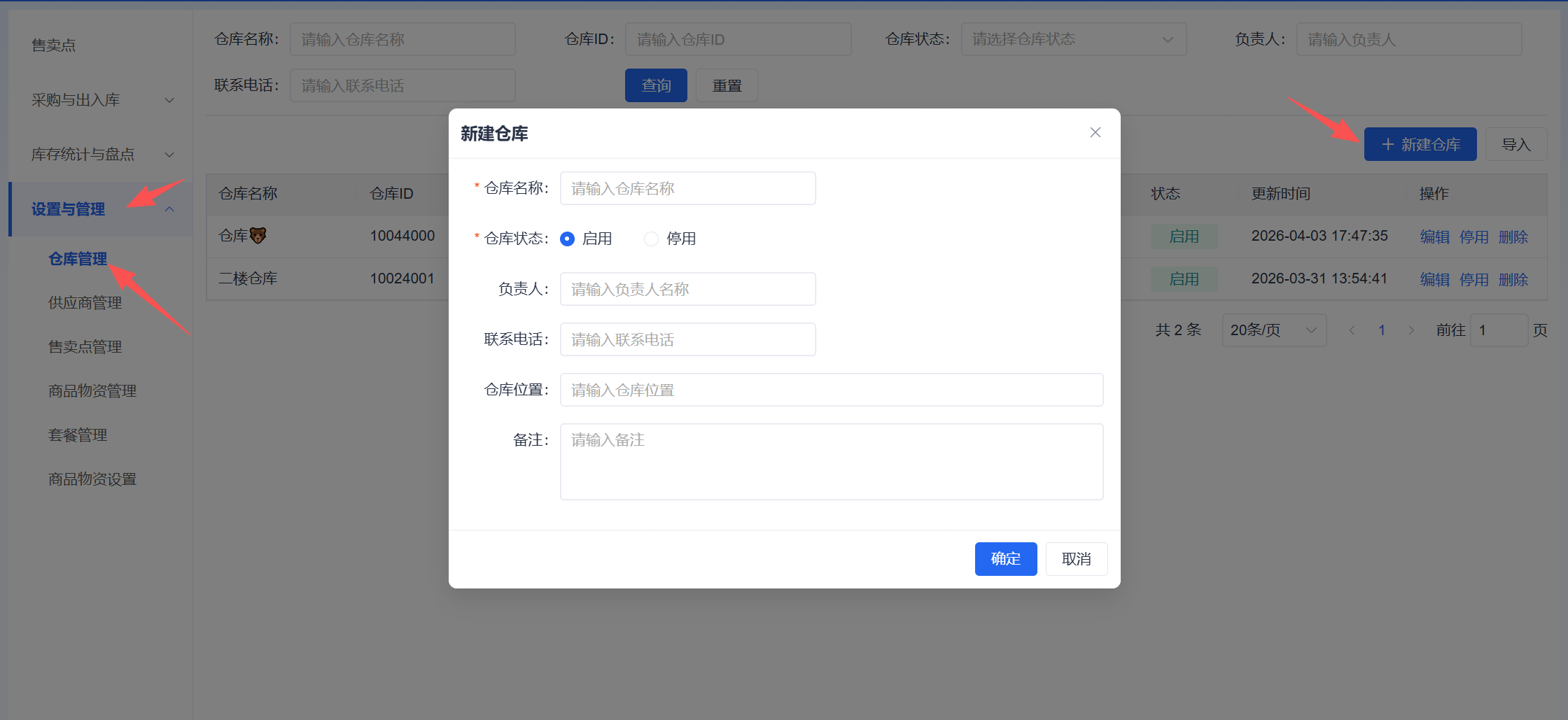
1,新建仓库
操作目录:商品中心-设置与管理-仓库管理
点击新建仓库,填写好仓库名称-负责人-联系电话-仓库位置-备注,保持状态为启用
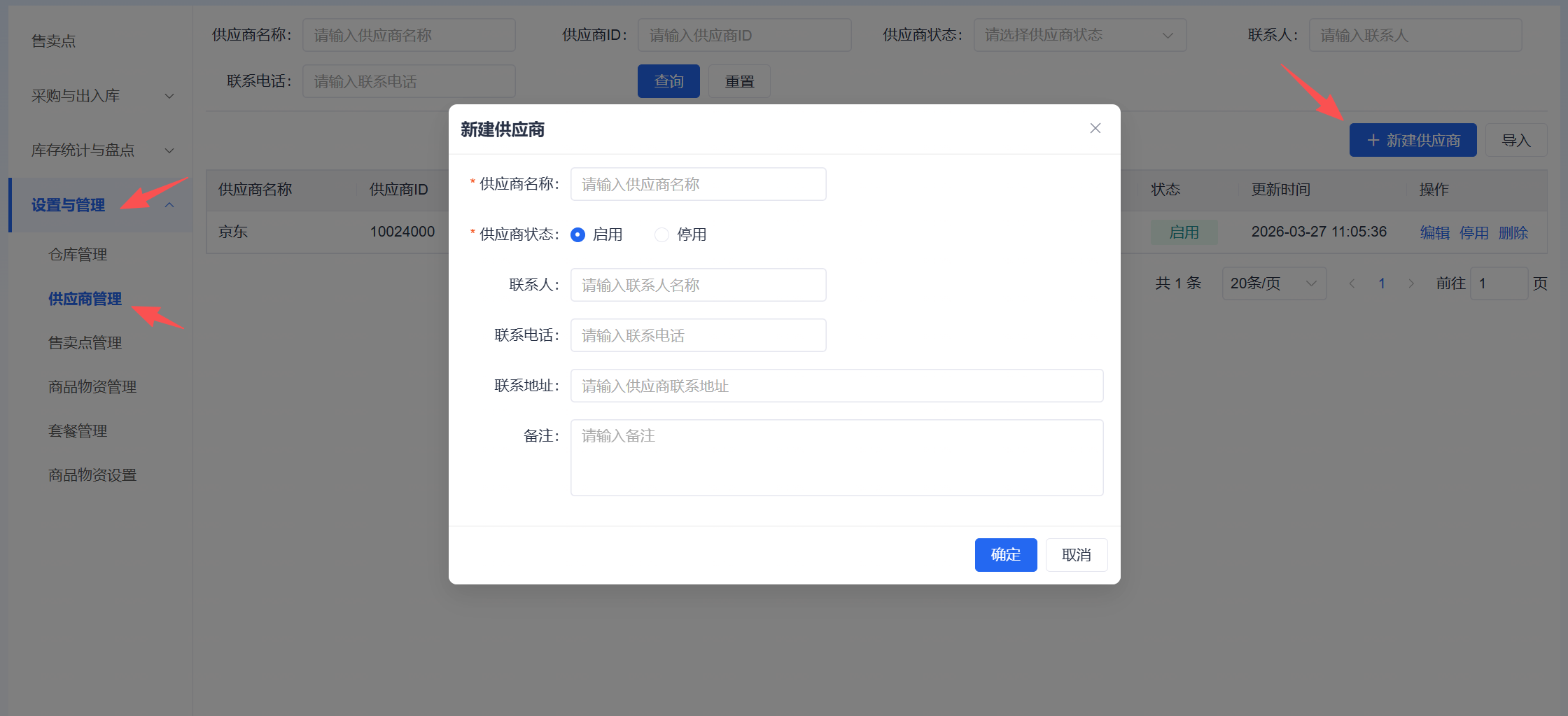
2,新建供应商
操作目录:商品中心-设置与管理-供应商管理
点击新建供应商,填写好供应商名称-联系人-联系电话-联系地址-备注,保持状态为启用
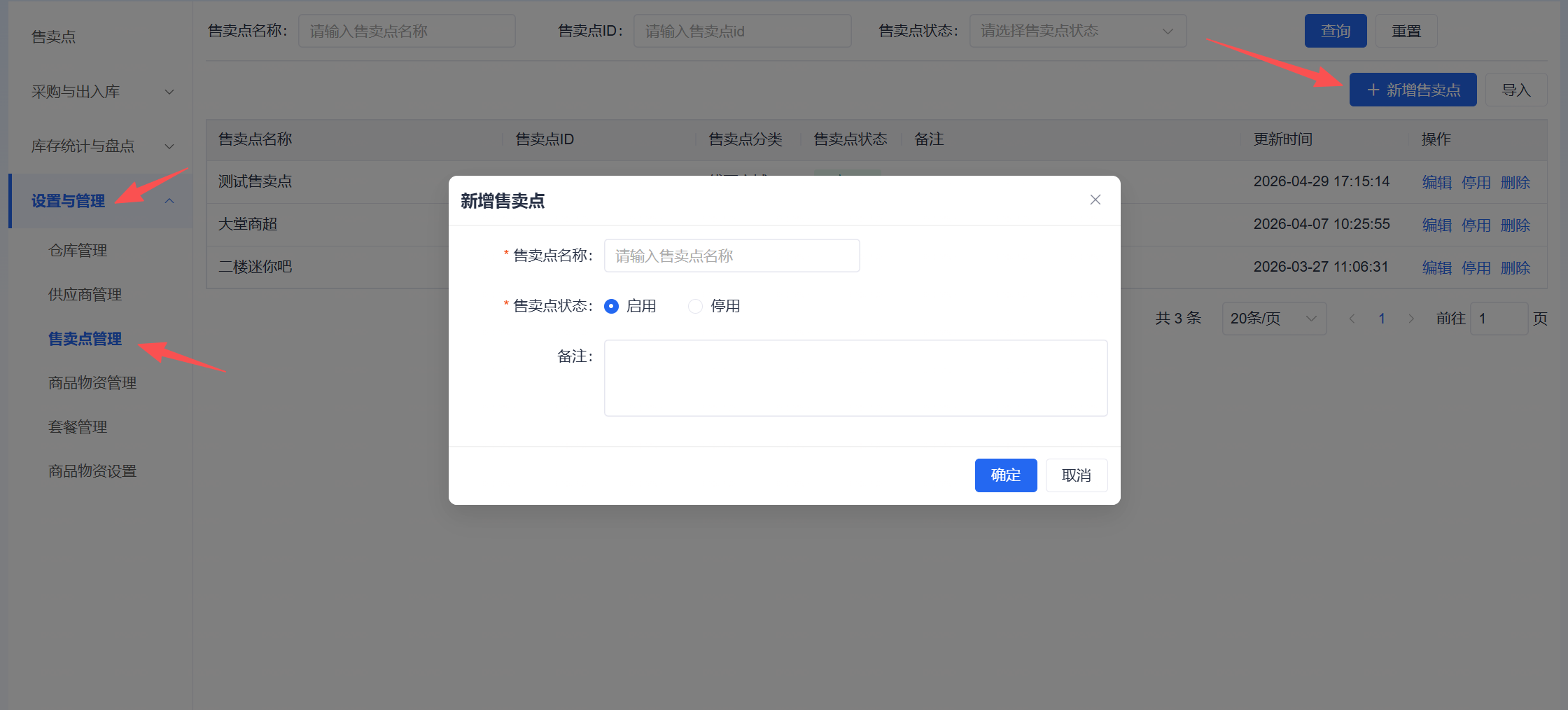
3,新建售卖点
操作目录:商品中心-设置与管理-售卖点管理
点击新建售卖点,填写好售卖点名称-联系人-联系电话-联系地址-备注,保持状态为启用
4,设置商品物资基础信息
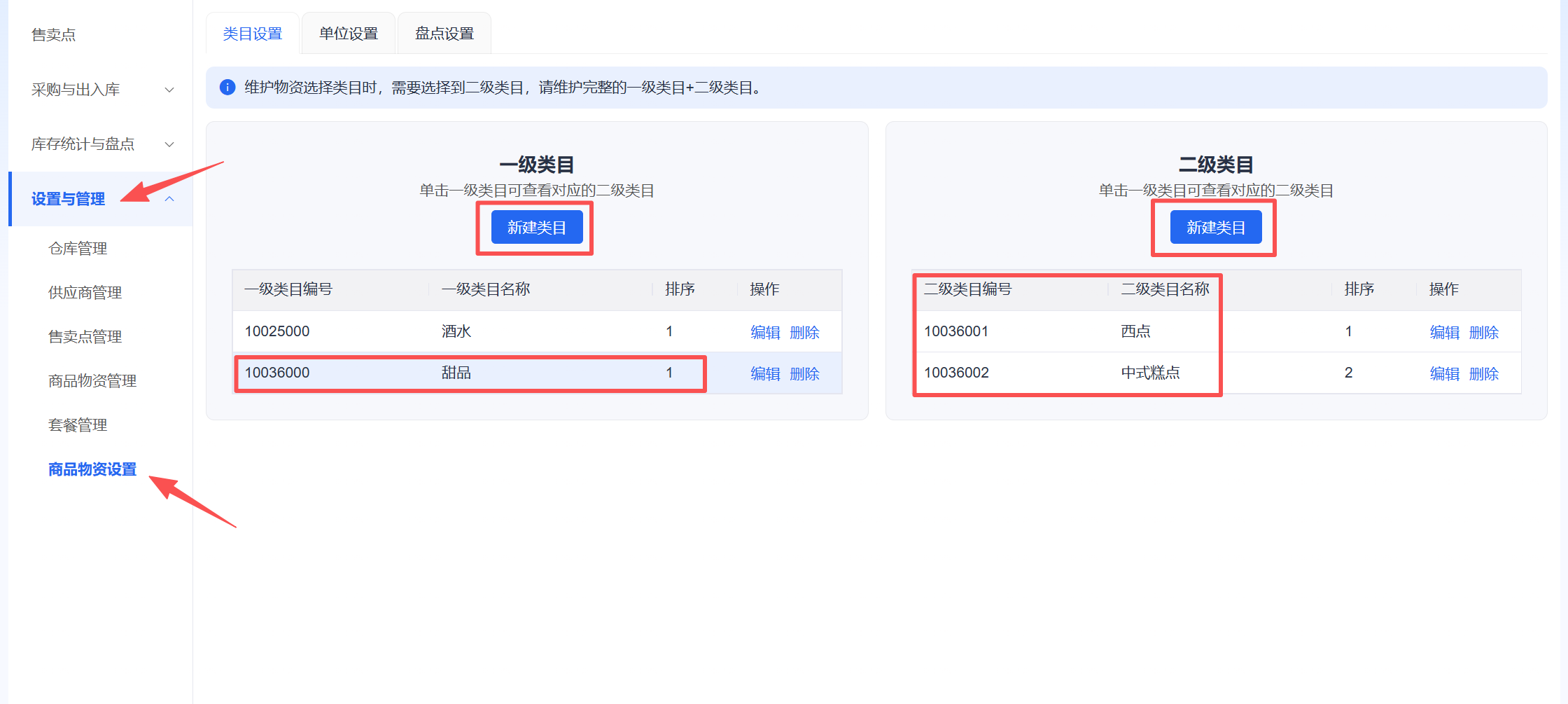
①类目设置
操作目录:商品中心-设置与管理-商品物资设置-类目设置
添加一级类目,填写一级类目名称+排序
添加二级类目,填写二级类目名称+排序,需要完整维护一级类目+二级类目才可使用
②单位设置
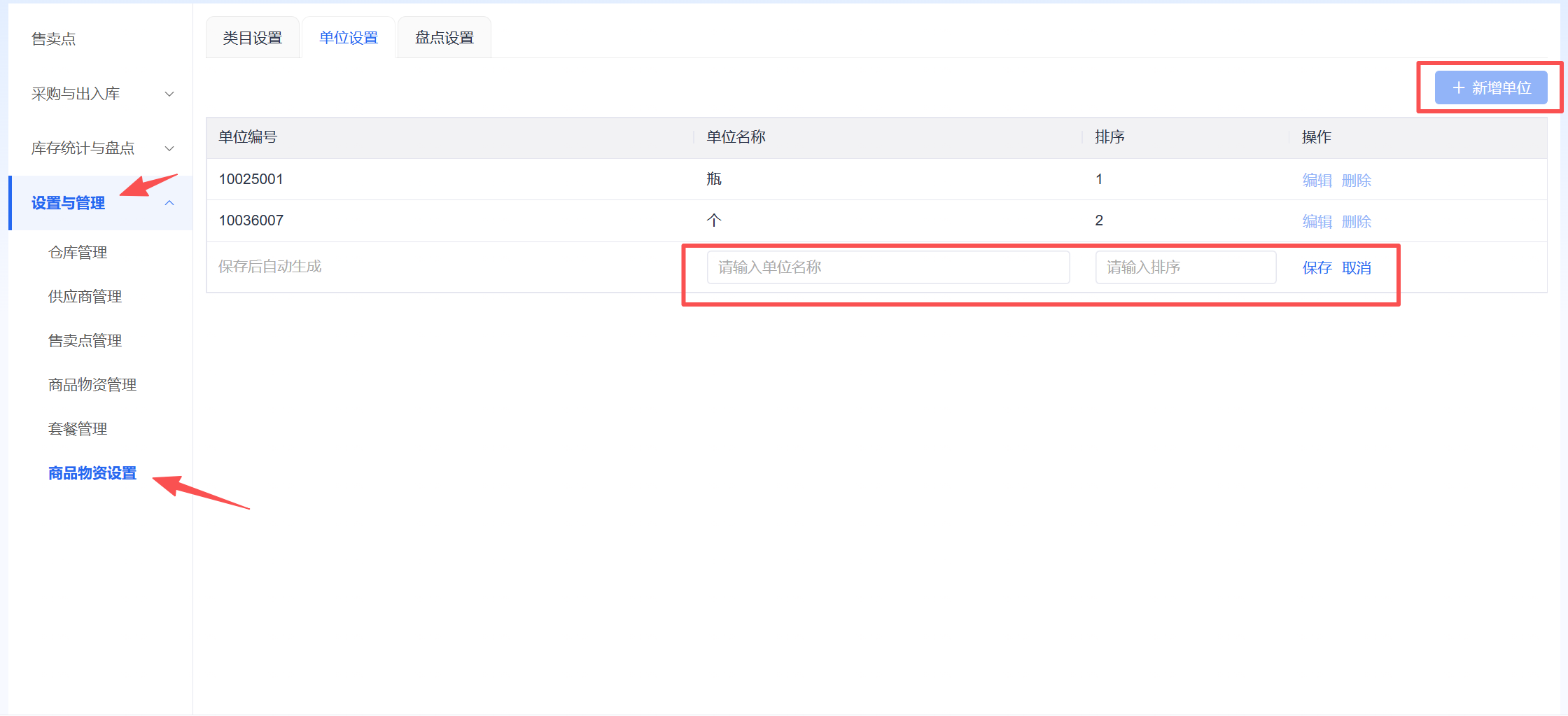
操作目录:商品中心-设置与管理-商品物资设置-单位设置
点击新增单位,输入单位名称和排序后点保存,单位编号自动生成,可根据门店实际情况设置为瓶、听、箱、支、条、个等。
5,新建商品物资
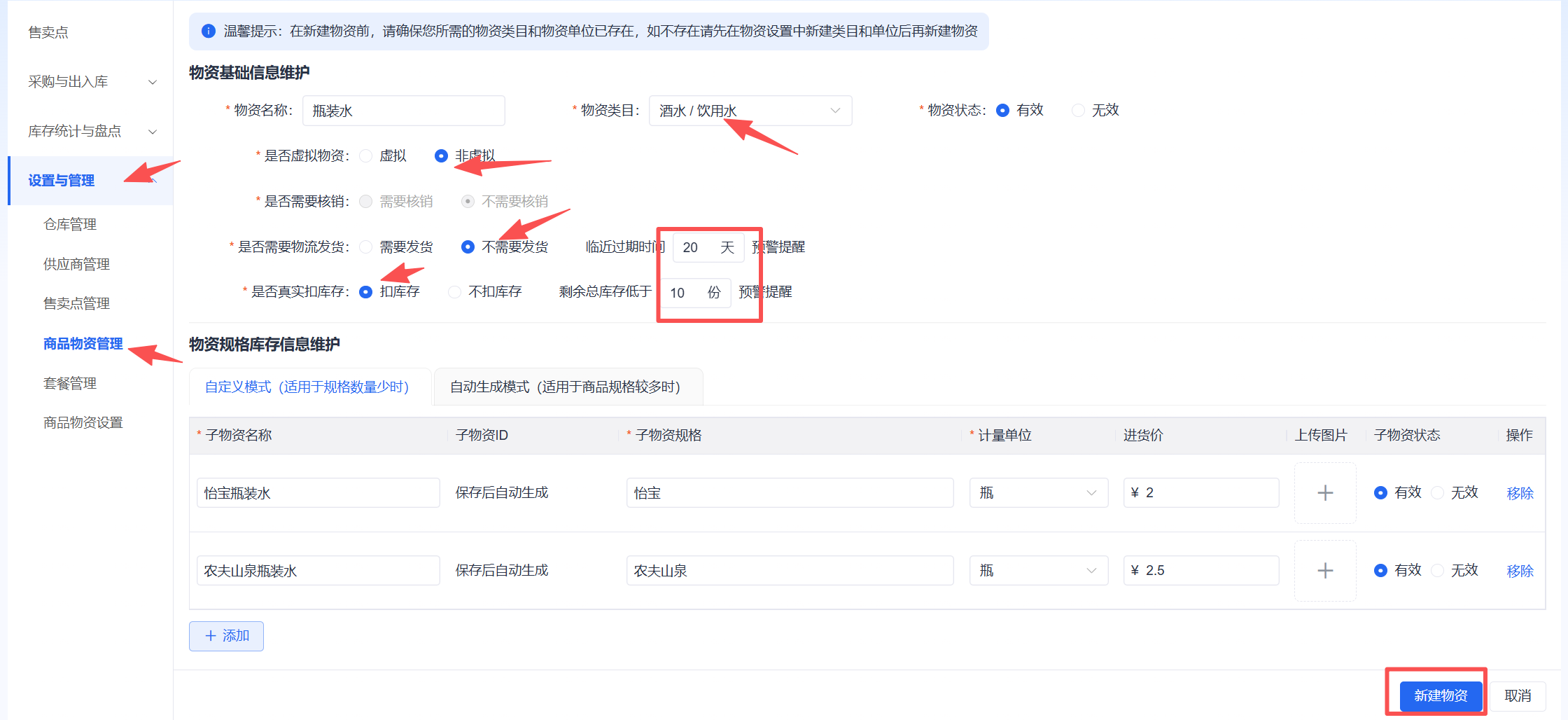
操作目录:商品中心-设置与管理-商品物资管理
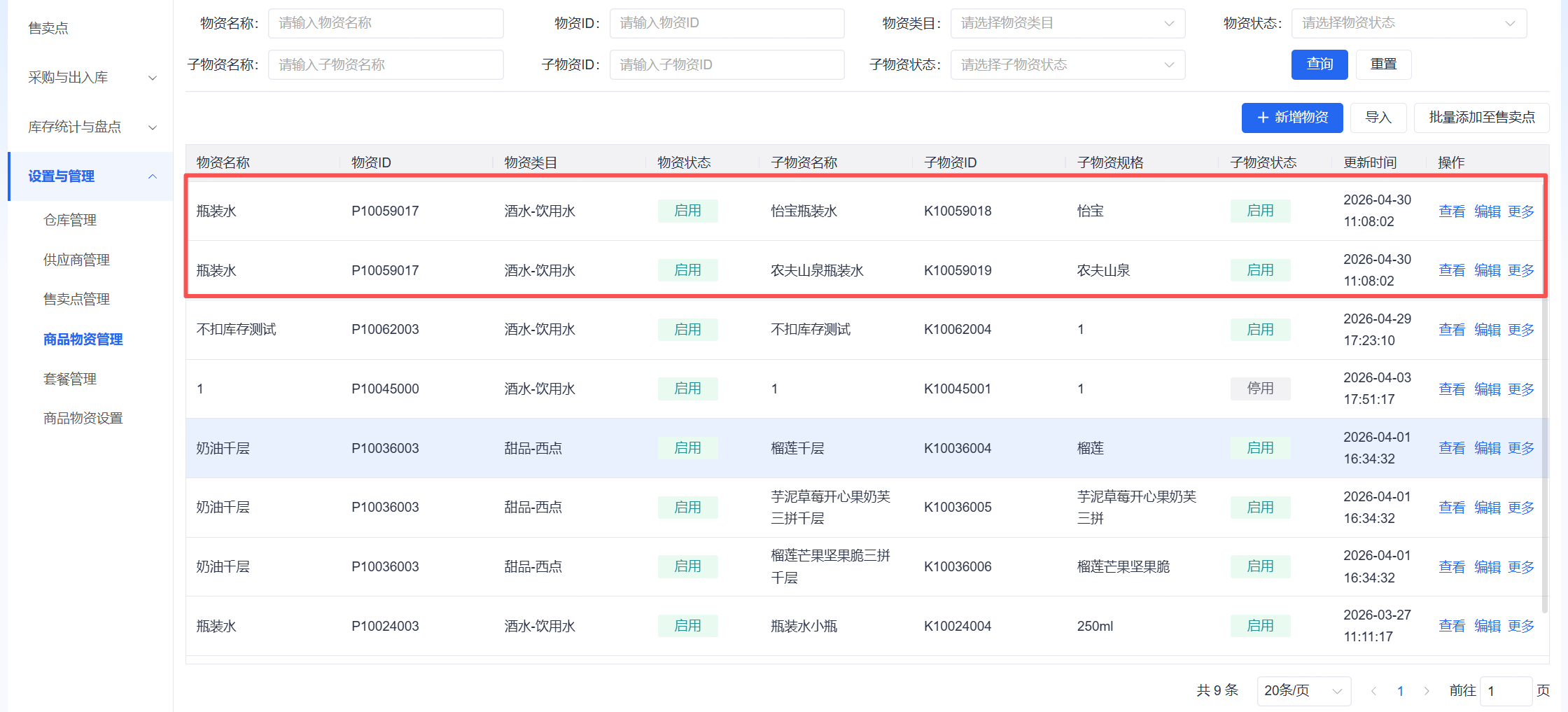
点击新增物资按钮,填写物资名称,调整好物资分类,是否需要扣库存(特殊注意,如果不扣库存,不需要入库出库,扣库存,必须做入库出库操作,盘点时才能看到有对应库存消耗)剩余总库存低于多少提醒看门店实际情况自行调整。可以参照图片添加。
自动生成模式
适用于商品规格较多时,在页面维护物资规格名称后,点击“生成子物资组合〞将会根据规格维度下的具体规格自动生成所有组合的子物资,如下图。
6,新建套餐
操作目录:商品中心-设置与管理-套餐管理
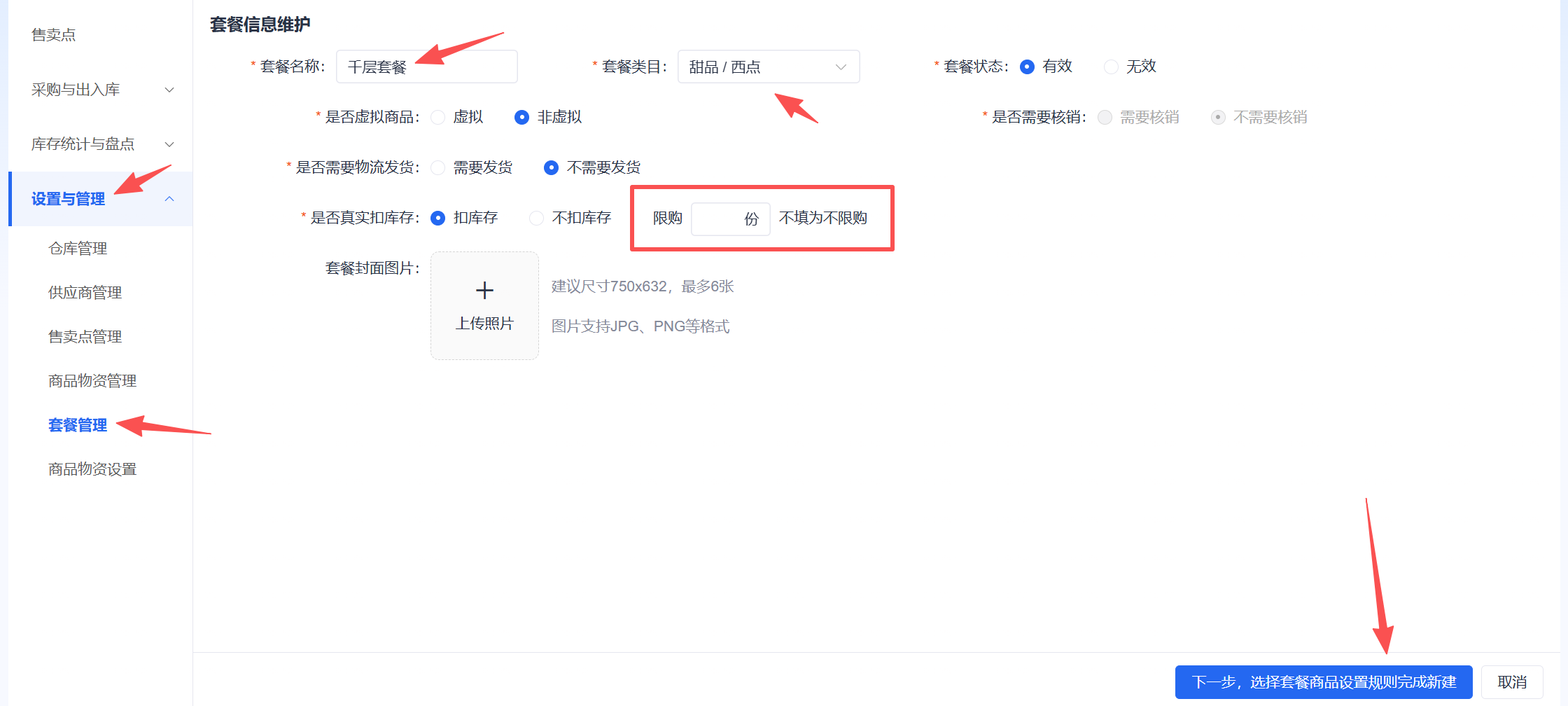
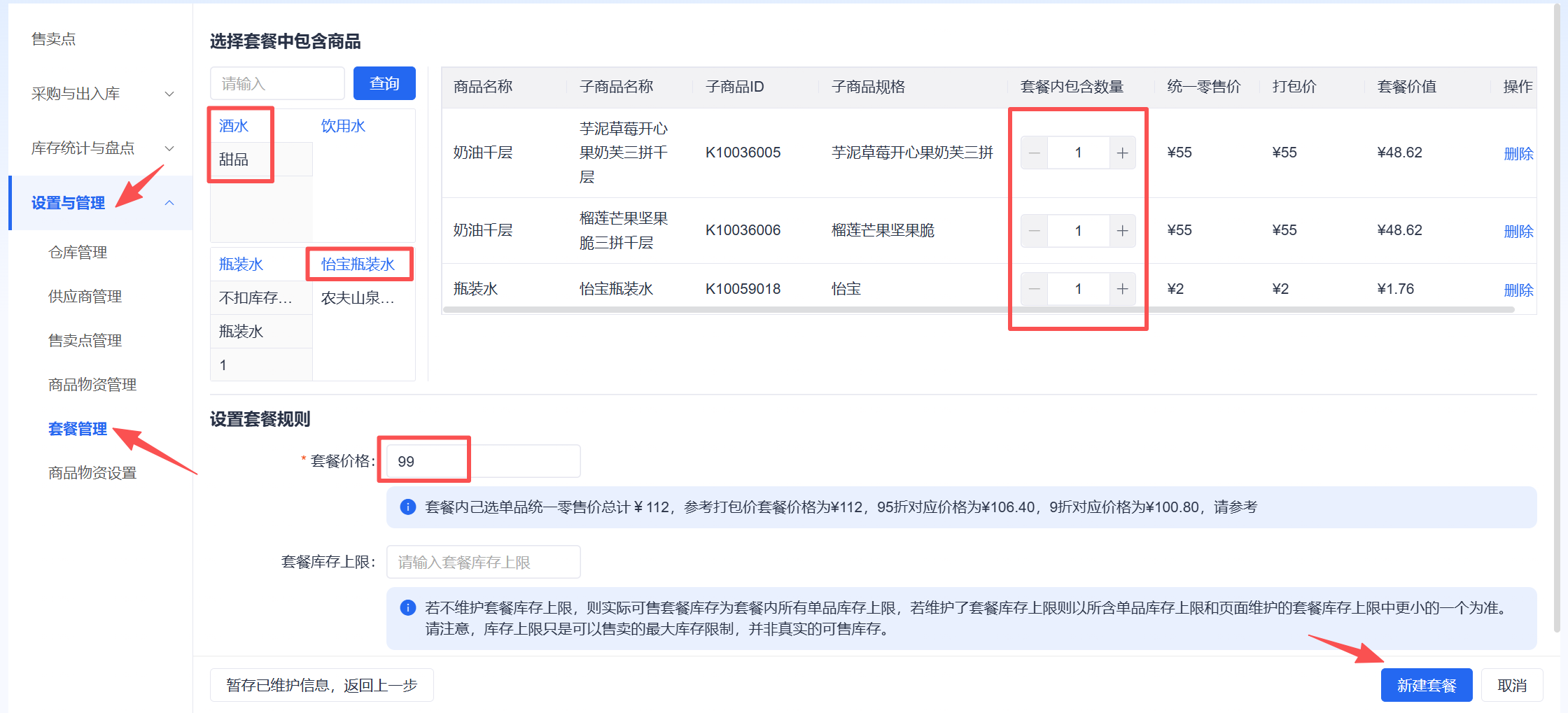
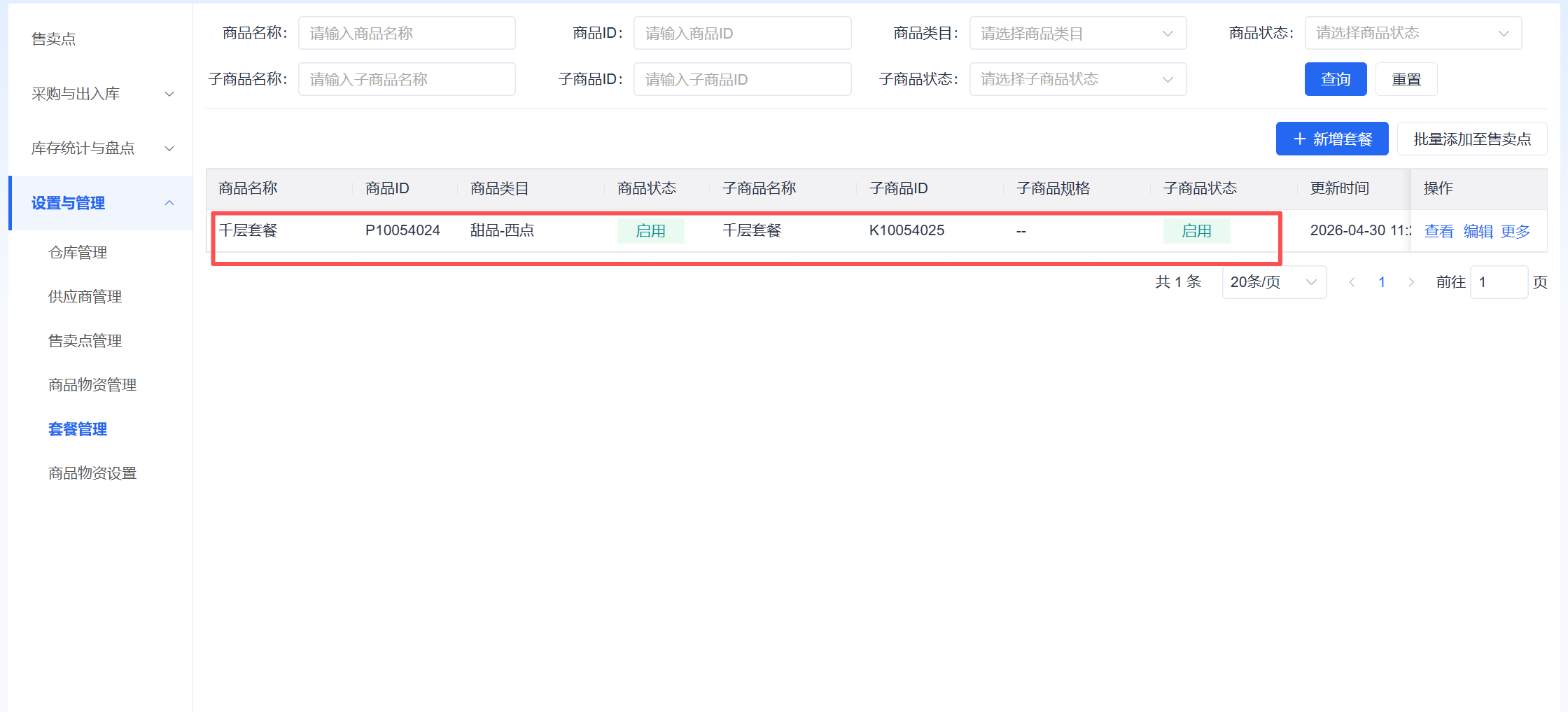
点击新增套餐按钮,填写套餐名称,调整好套餐分类,可根据实际情况设置限购数量,点击下一步,可选择套餐中包含商品,可通过切换目录查找商品后添加,设置套餐价格后保存即可
7,添加商品至售卖点
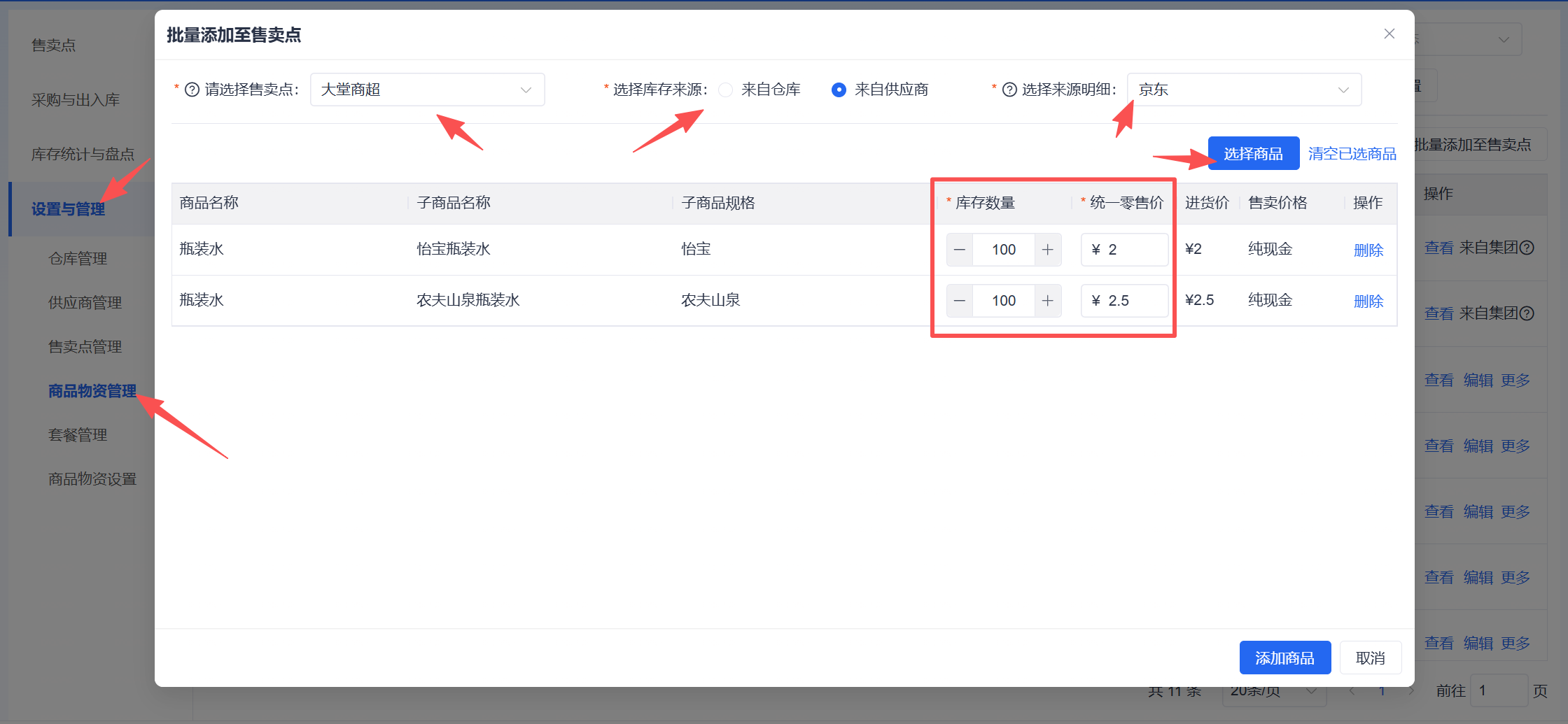
①入口1:从商品列表操作单品批量添加至售卖点
操作目录:商品中心-设置与管理-商品物资管理-批量添加至售卖点
选择需添加到的售卖点,选择库存来源仓库/供应商,选择商品后设置库存和统一零售价后添加即可
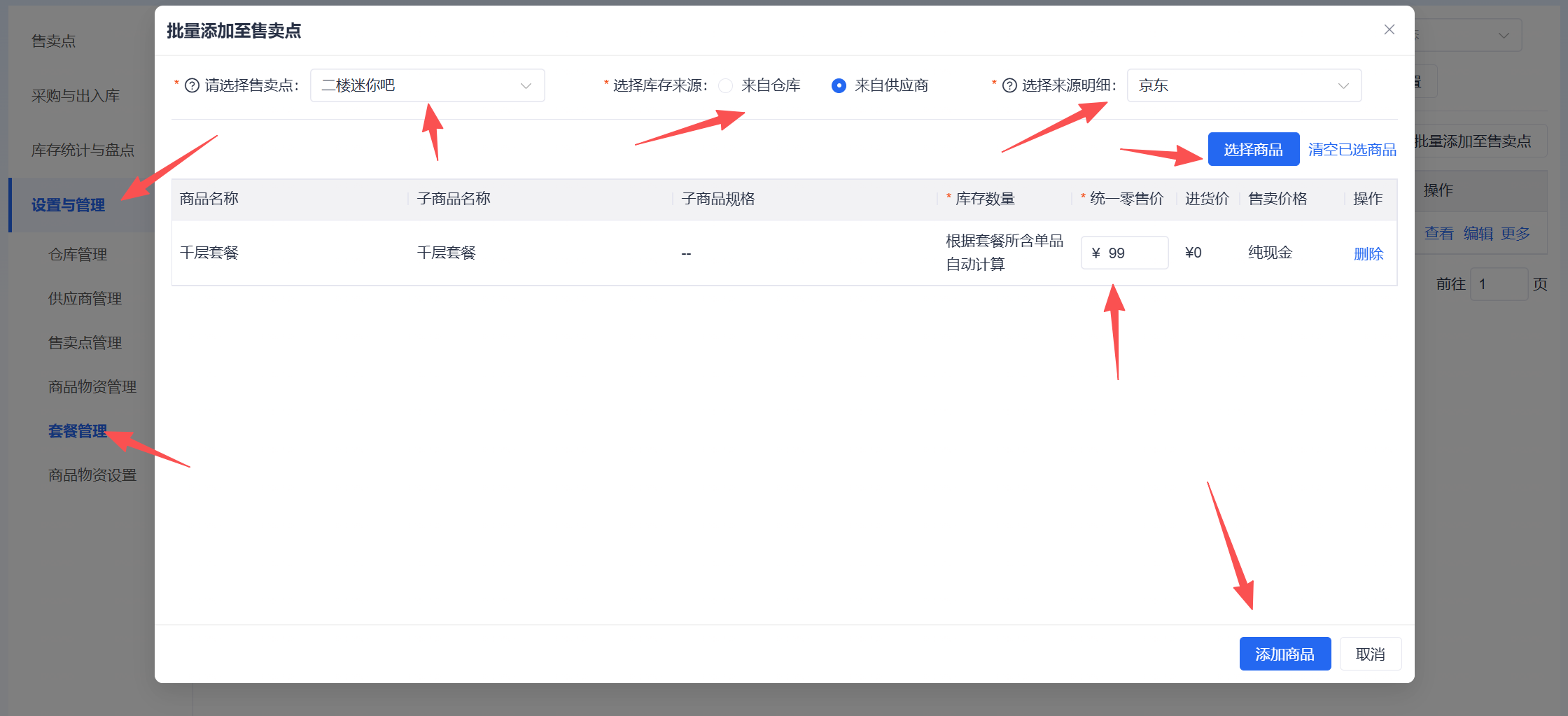
②入口2:从套餐列表操作套餐批量添加至售卖点
操作目录:商品中心-设置与管理-商品物资管理-批量添加至售卖点
选择需添加到的售卖点,选择库存来源仓库/供应商,选择套餐后设置统一零售价后添加即可
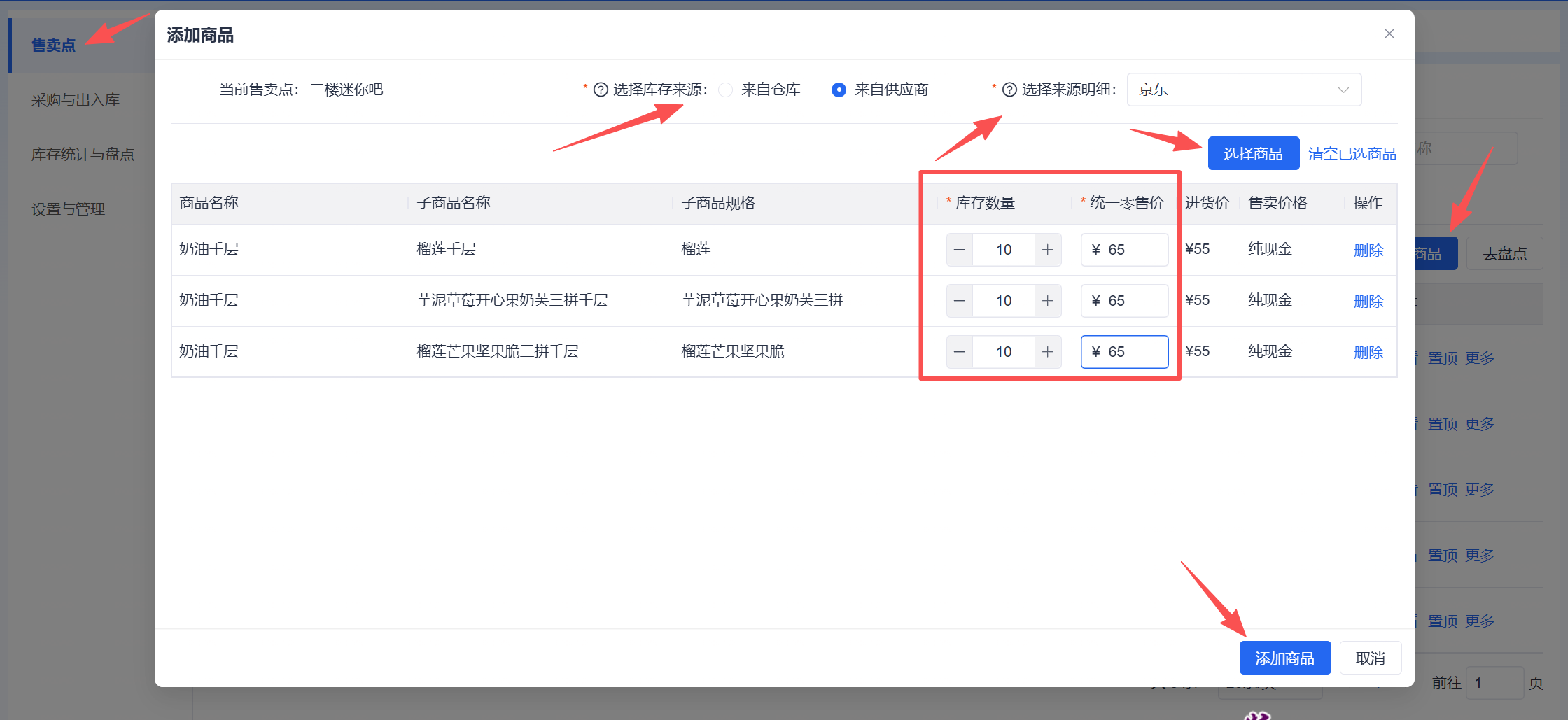
③入口3:从售卖点操作添加商品(支持单品+套餐)
操作目录:商品中心-售卖点-xx售卖点-商品管理-添加商品
已在具体的售卖点下,选择库存来源仓库/供应商,选择商品后设置库存和统一零售价后添加即可
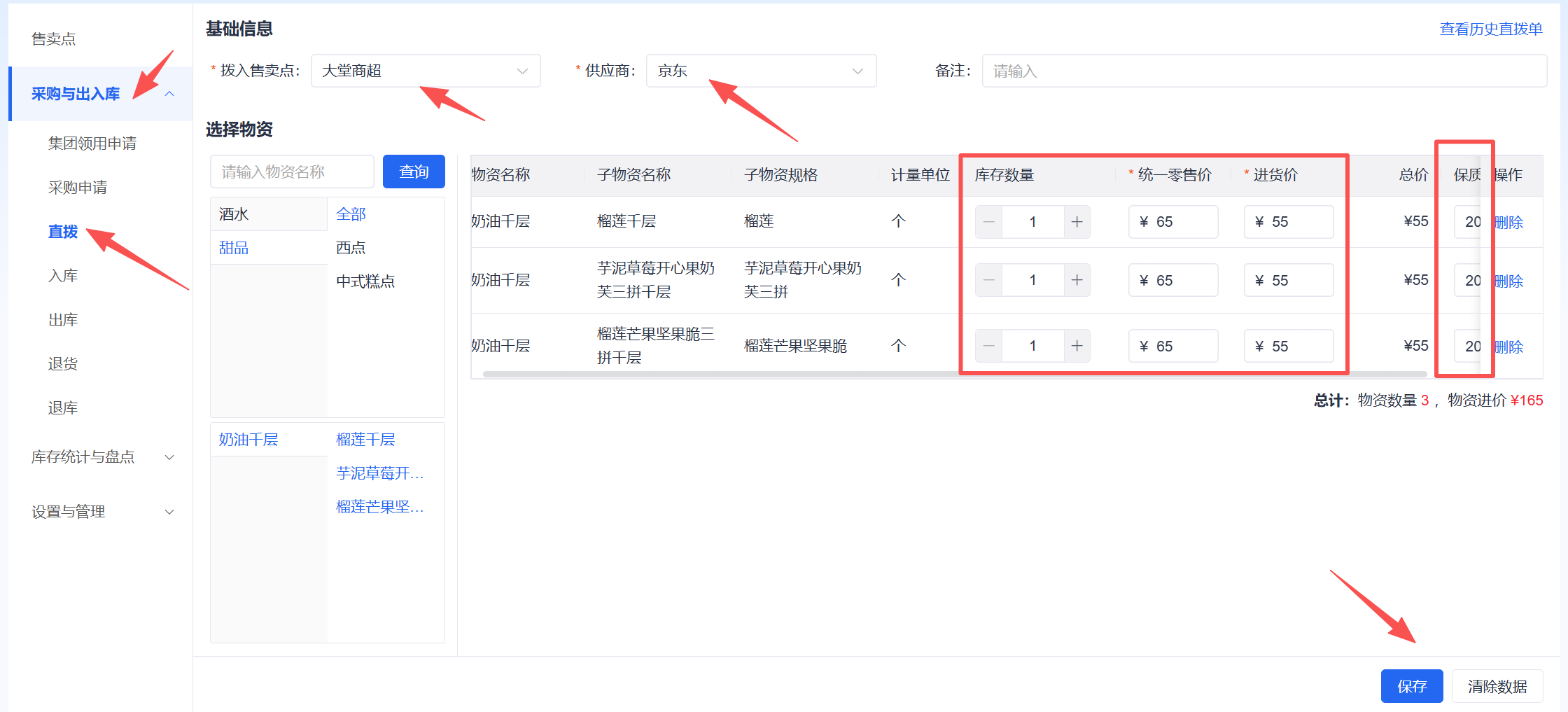
④入口4:从采购与出入库中操作直拨,系统自动将商品添加至售卖点
操作目录:商品中心-采购与出入库-直拨
从供应商处将商品物资直接操作入售卖点,选择拨入售卖点,和供应商,切换商品类目选择商品,并设置好库存数量、统一零售价、进货价、保质期,点击保存。
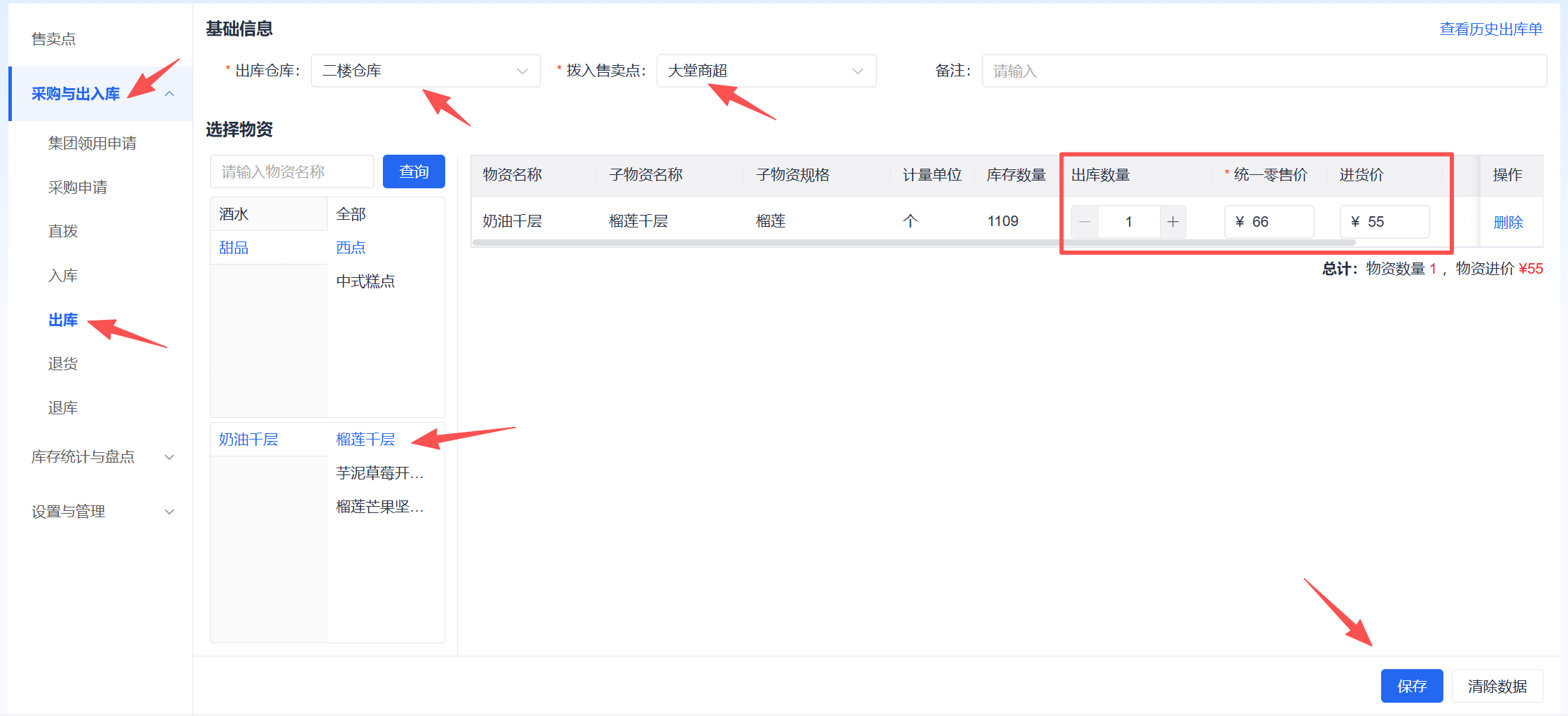
⑤入口5:从采购与出入库中操作出库,系统自动将商品添加至售卖点
操作目录:商品中心-采购与出入库-出库
从仓库操作商品物资出库至售卖点,选择出库仓库,拨入售卖点,切换商品类目选择商品,并设置好库存数量、统一零售价、进货价、保质期,点击保存。
三,售卖点商品售卖及订单管理
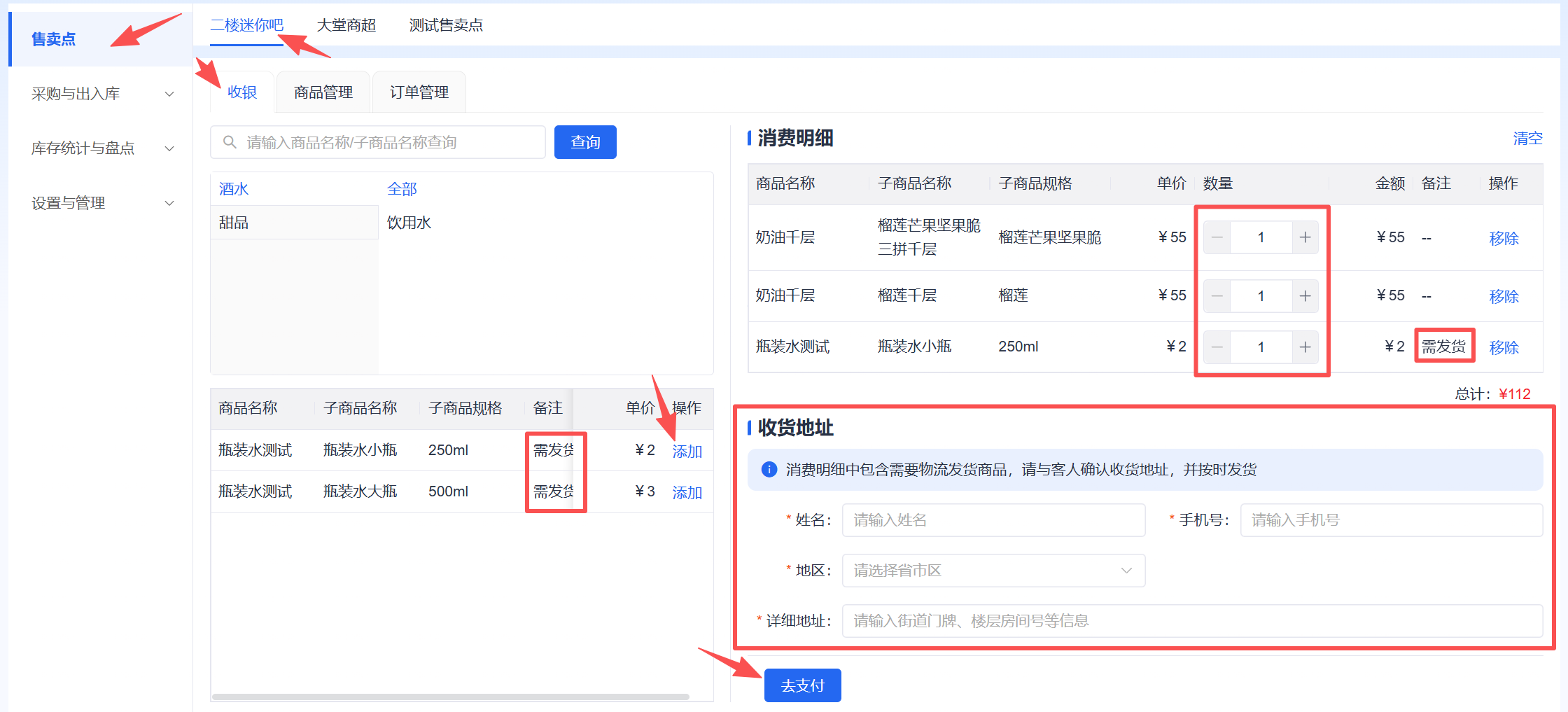
1,收银
操作目录:商品中心-售卖点-XXX售卖点-收银
切换商品类目选择所需商品,点击添加加入消费明细后选择所需数量去支付即可完成收银,如所选商品设置了需发货,则收货地址模块会呈现需要填写信息用于后续发货,如所选商品未设置需发货则收货地址模块不会展示无需录入
2,商品管理
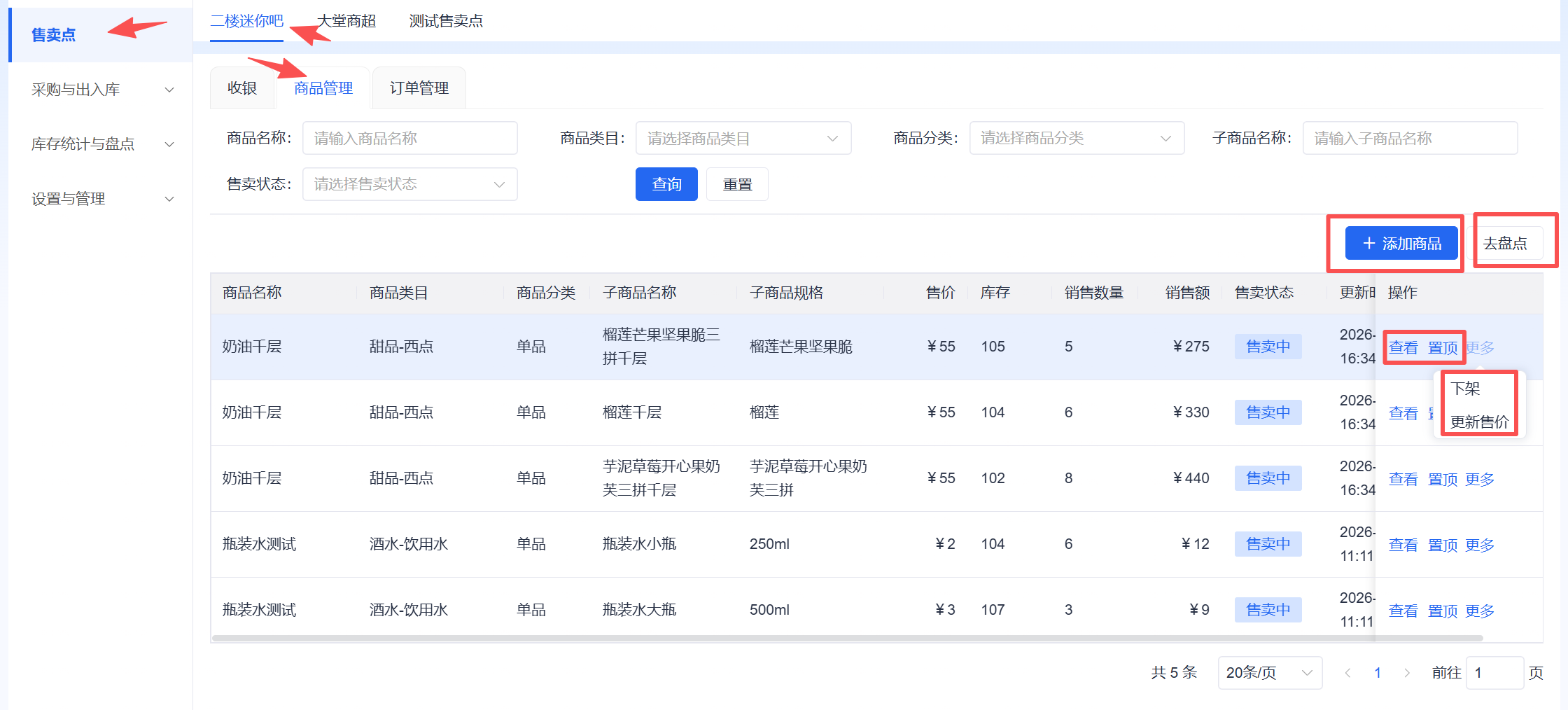
操作目录:商品中心-售卖点-XXX售卖点-商品管理
支持查看和管理商品,可添加商品至当前售卖点,可置顶、下架/上架、更新售价,可盘点当前售卖点
3,订单管理
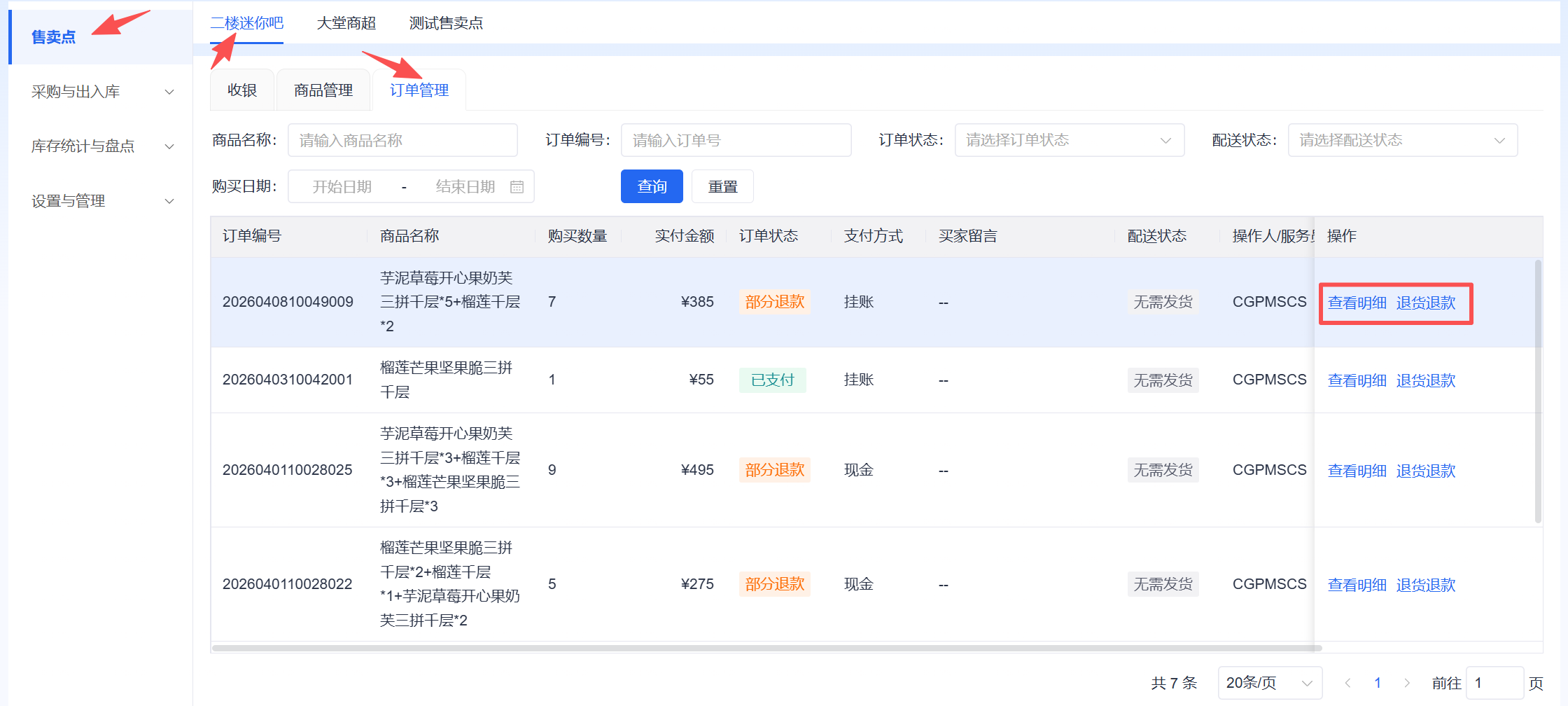
操作目录:商品中心-售卖点-XXX售卖点-订单管理
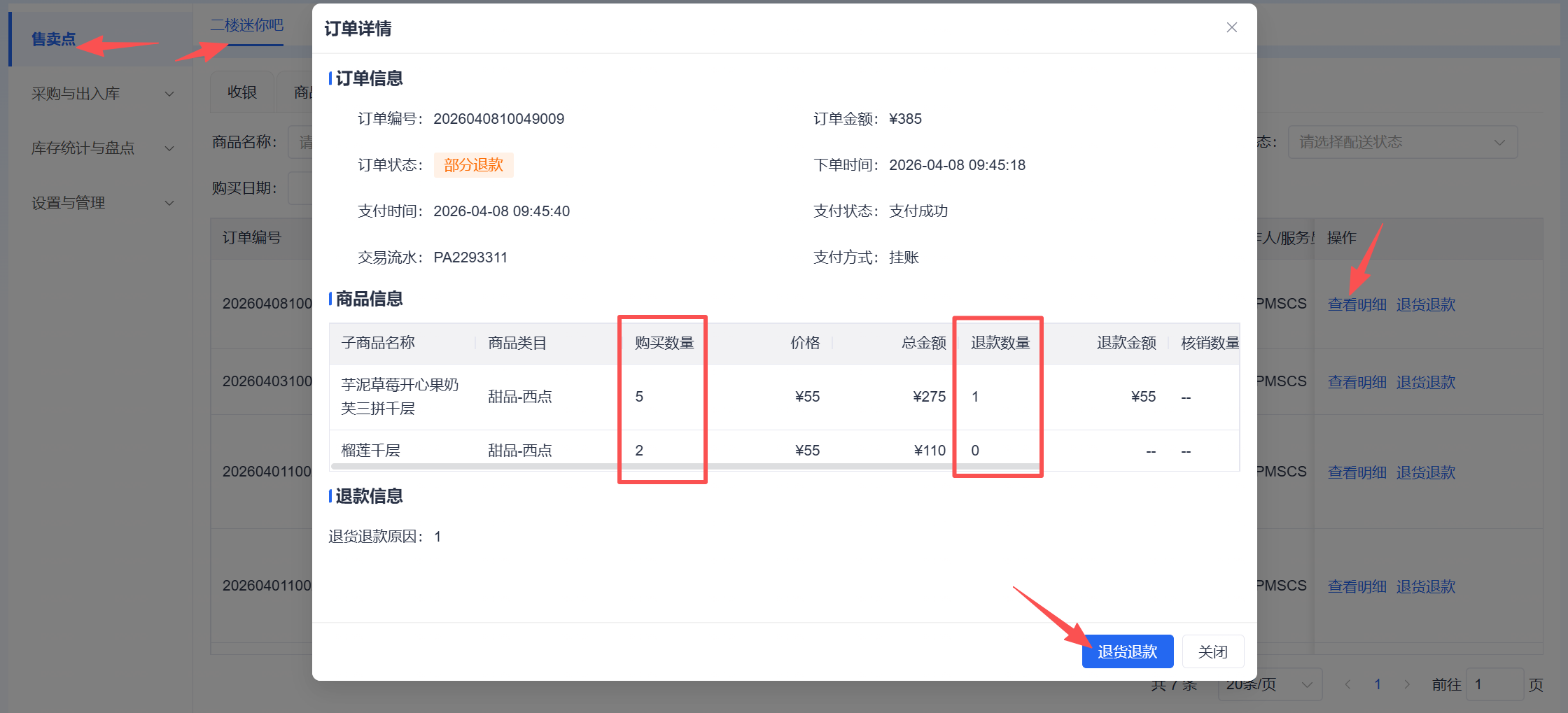
支持查看和管理订单,可查看订单明细,并进行相关操作,支持支付、取消、退货退款、发货(仅当订单中商品设置了需发货时)、核销(仅当订单中商品设置了需核销时)。
四,采购与出入库
1,集团领用申请
操作目录:商品中心-采购与出入库-集团领用申请
该功能适用于部分物资由集团统一采购后各店领用的模式,如非此模式可忽略此功能
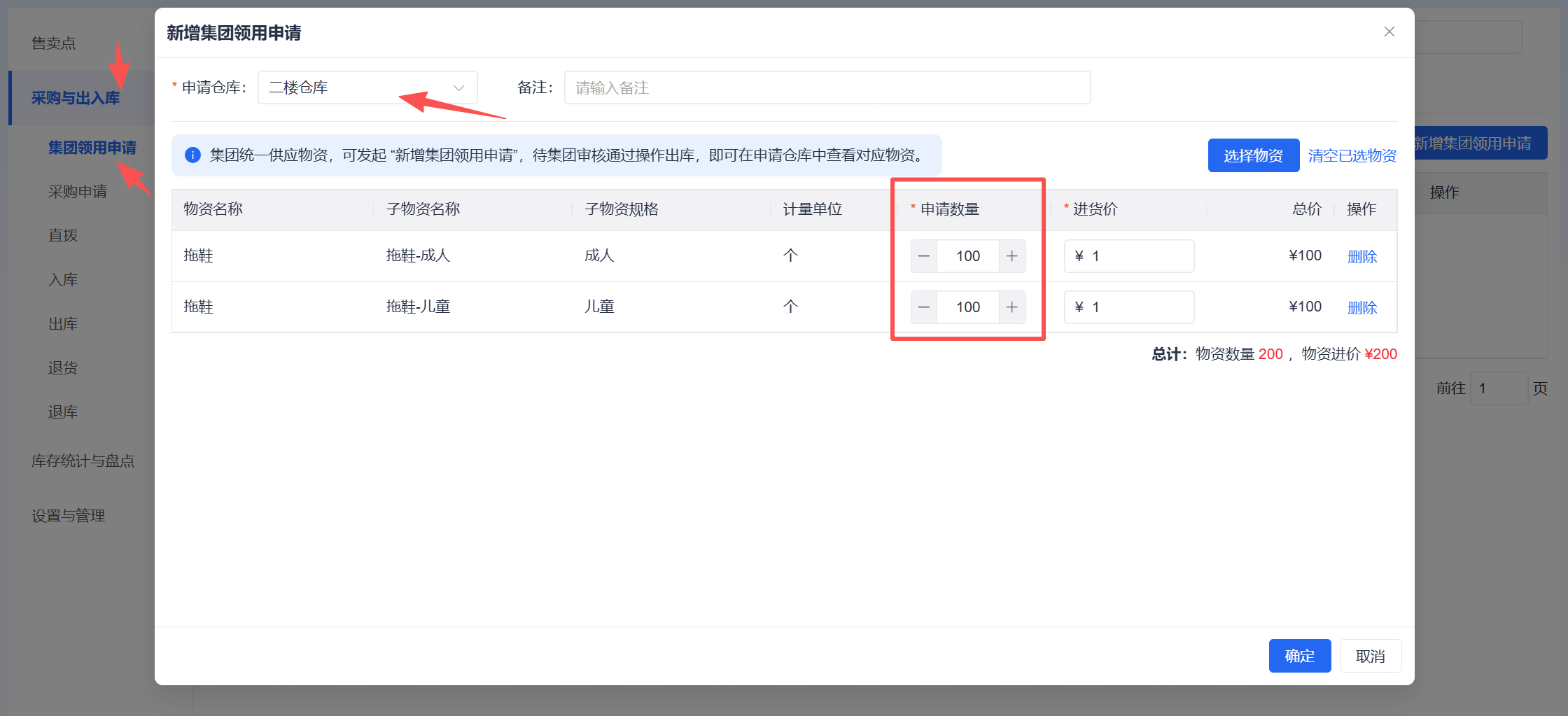
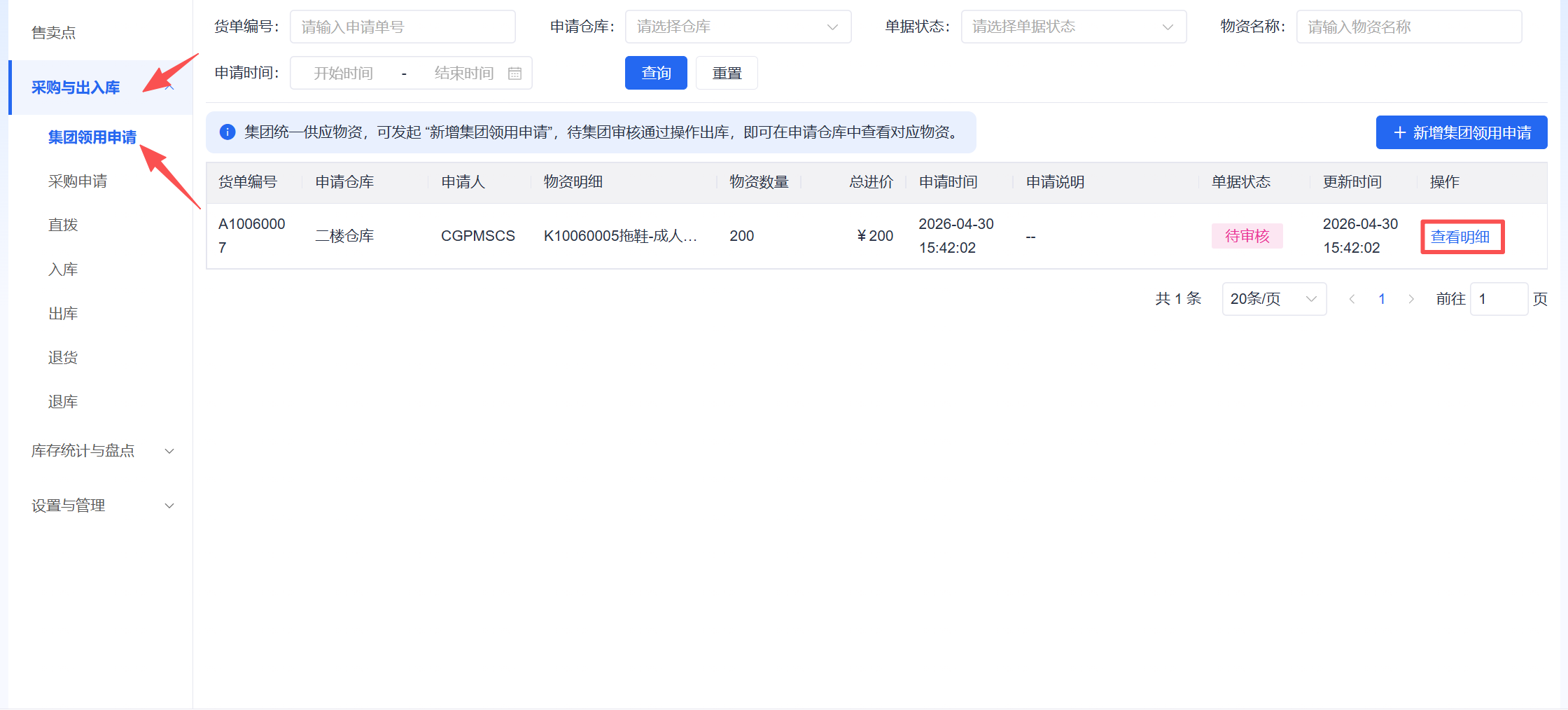
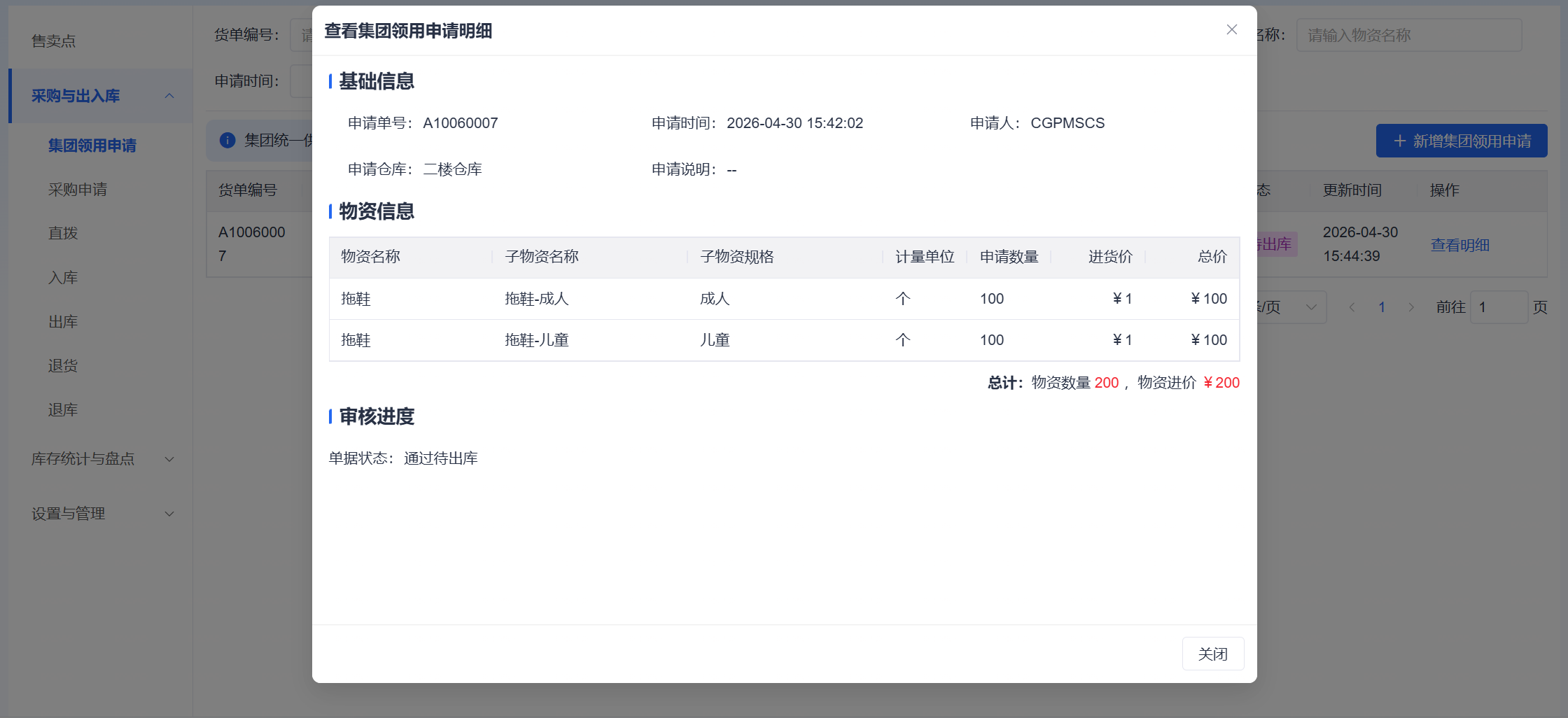
点击新增集团领用申请,选择申请仓库,选择物资(注意,此时仅可选择集团侧创建的物资),设置申请数量和进货价后,确定提交即可,后续由集团侧在crs中进行审核、出库。pms侧可在点击查看明细查看审核和出库进度
 2,采购申请
操作目录:商品中心-采购与出入库-采购申请
该功能适用于对采购流程管控较为严格的模式,支持发起和审批职能分离管控(给不同角色分别分配发起和审核的按钮权限即可),如非此模式可忽略此功能
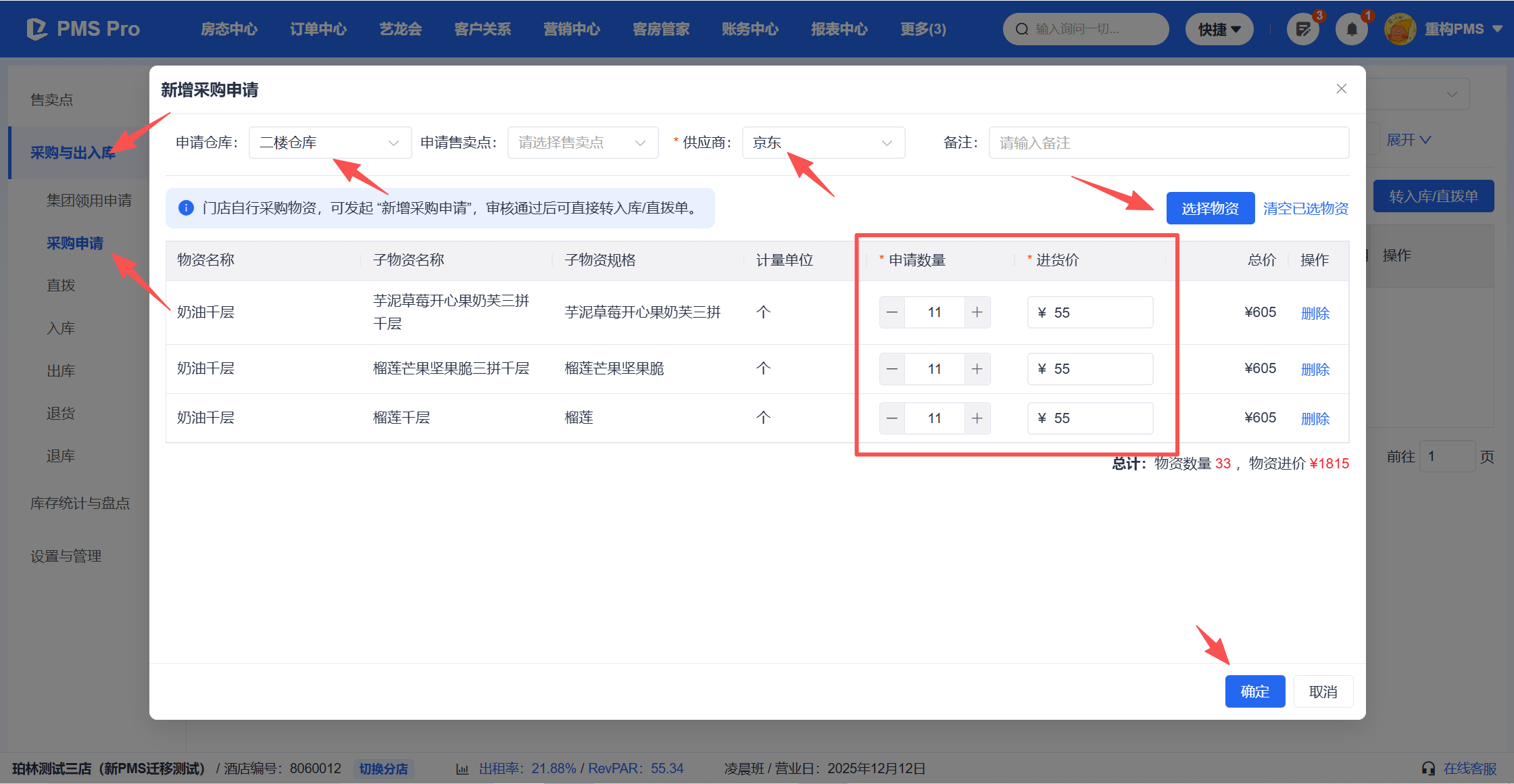
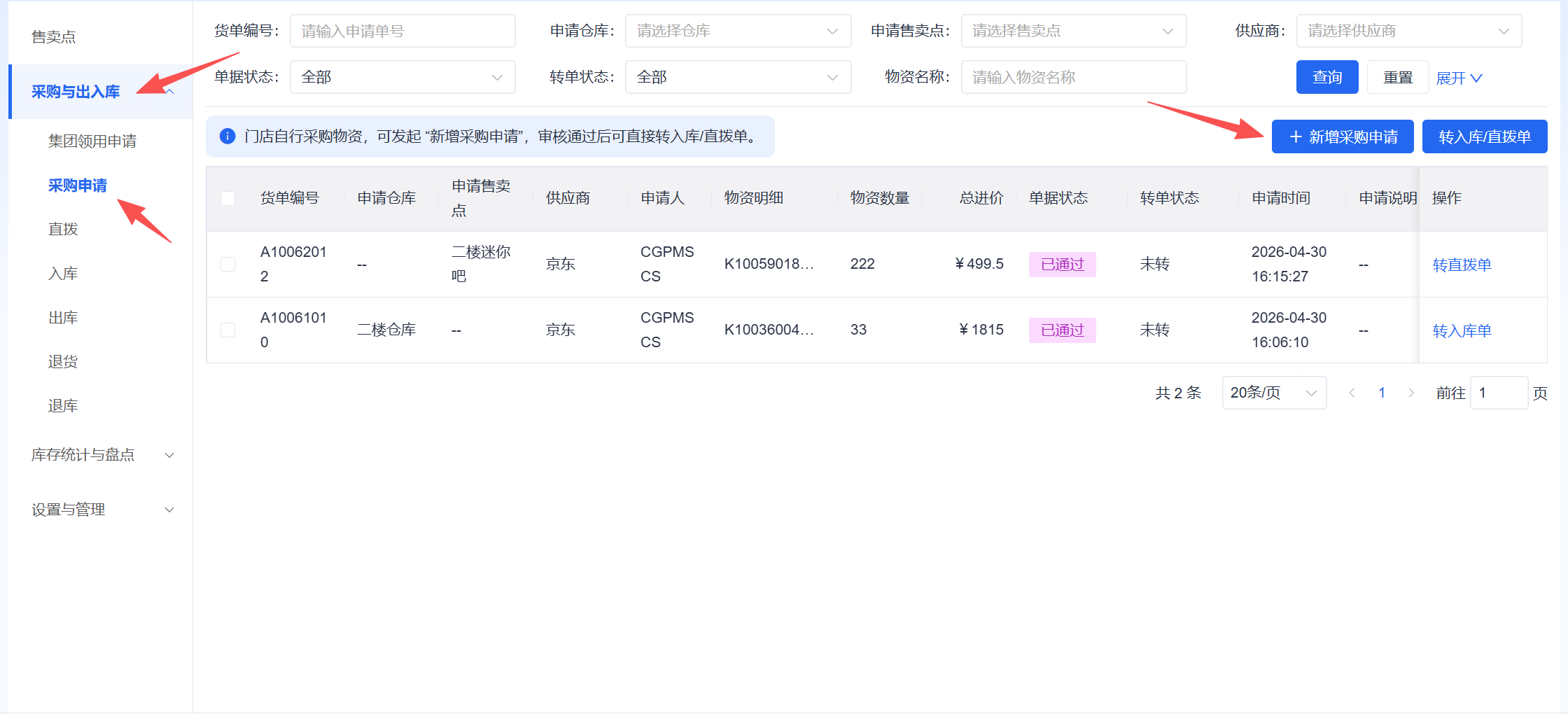
①发起申请
点击新增采购申请,选择申请仓库/售卖点,选择物资,设置申请数量和进货价后,确定提交即可
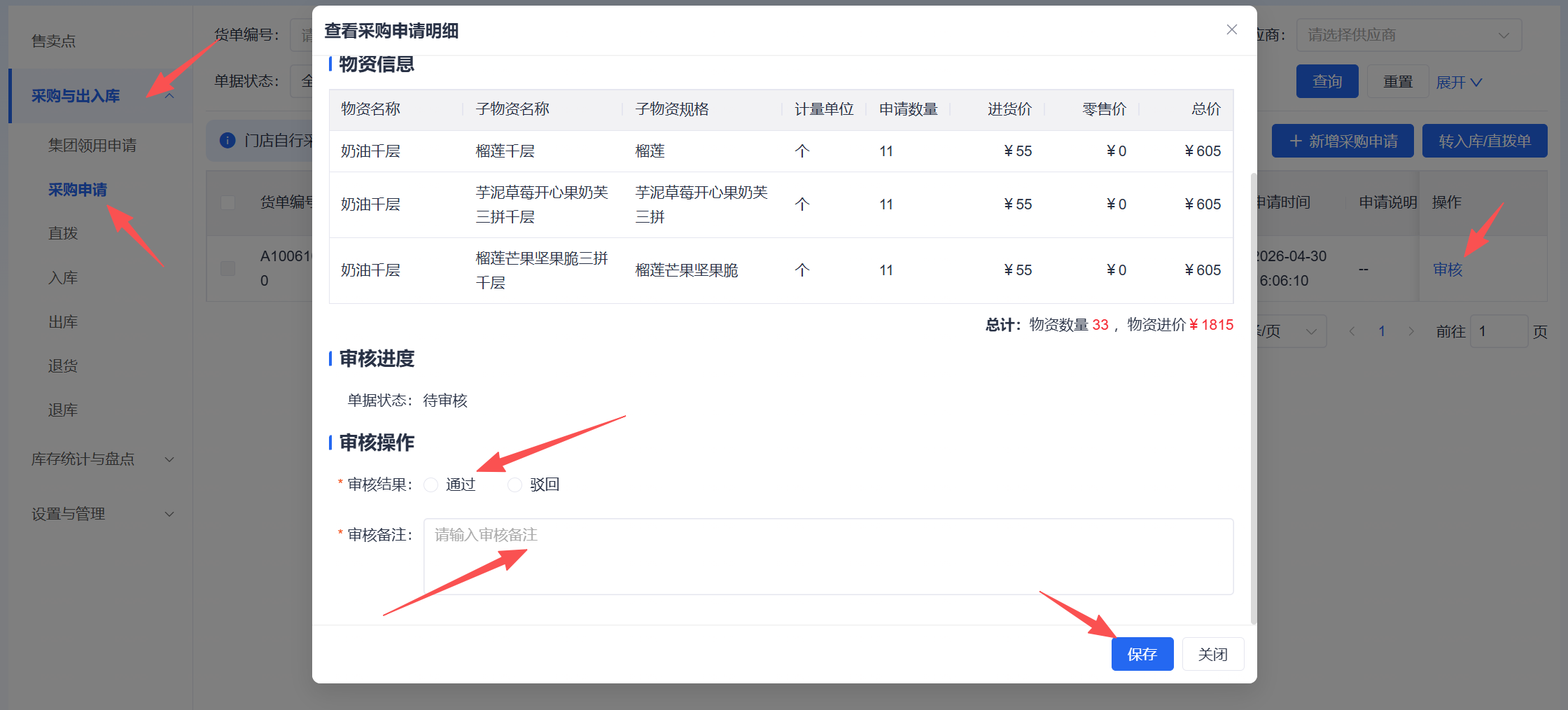
②审批申请
操作栏点击审核,选择审核结果,填写审核备注
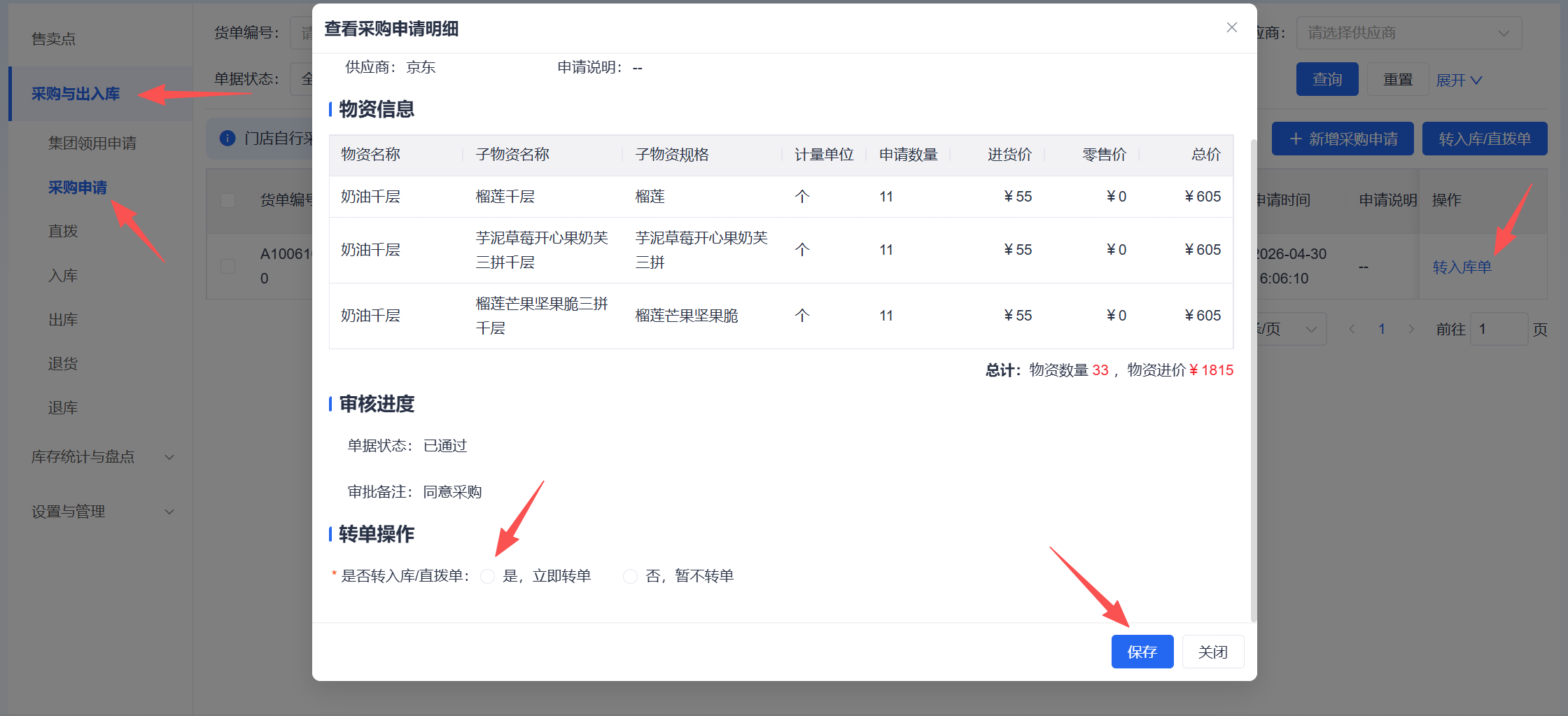
③转直拨/入库单
操作栏点击转入库单/转直拨单,选择是否立即转单,立即转单则代表采购的物资已到,可以直接操作入库
3,直拨
操作目录:商品中心-采购与出入库-直拨
从供应商处将商品物资直接操作入售卖点,选择拨入售卖点,和供应商,切换商品类目选择商品,并设置好库存数量、统一零售价、进货价、保质期,点击保存。
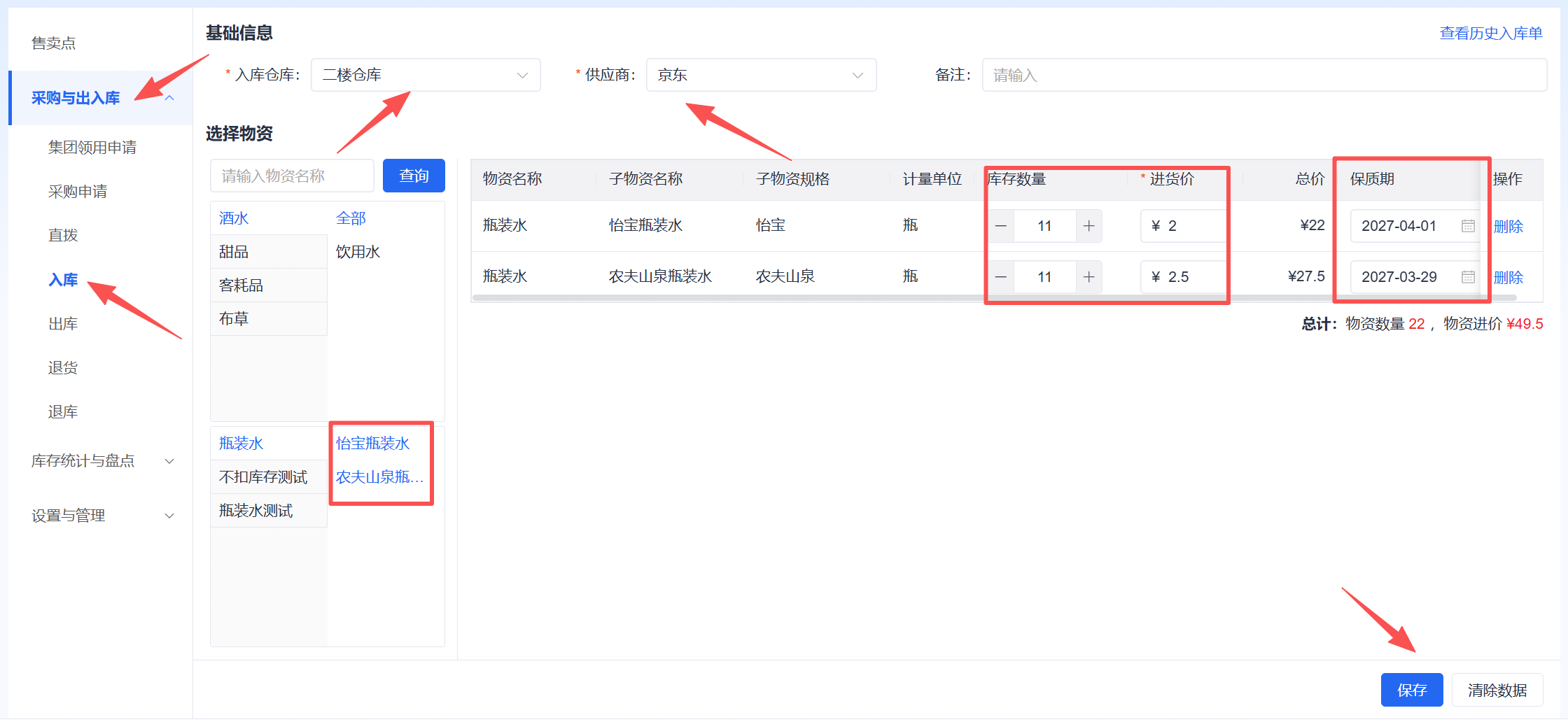
4,入库
操作目录:商品中心-采购与出入库-入库
从供应商处操作商品物资入库至仓库,选择入库仓库,供应商,切换商品类目选择商品,并设置好库存数量、统一零售价、进货价、保质期,点击保存。
5,出库
操作目录:商品中心-采购与出入库-出库
从仓库操作商品物资出库至售卖点,选择出库仓库,拨入售卖点,切换商品类目选择商品,并设置好库存数量、统一零售价、进货价、保质期,点击保存。
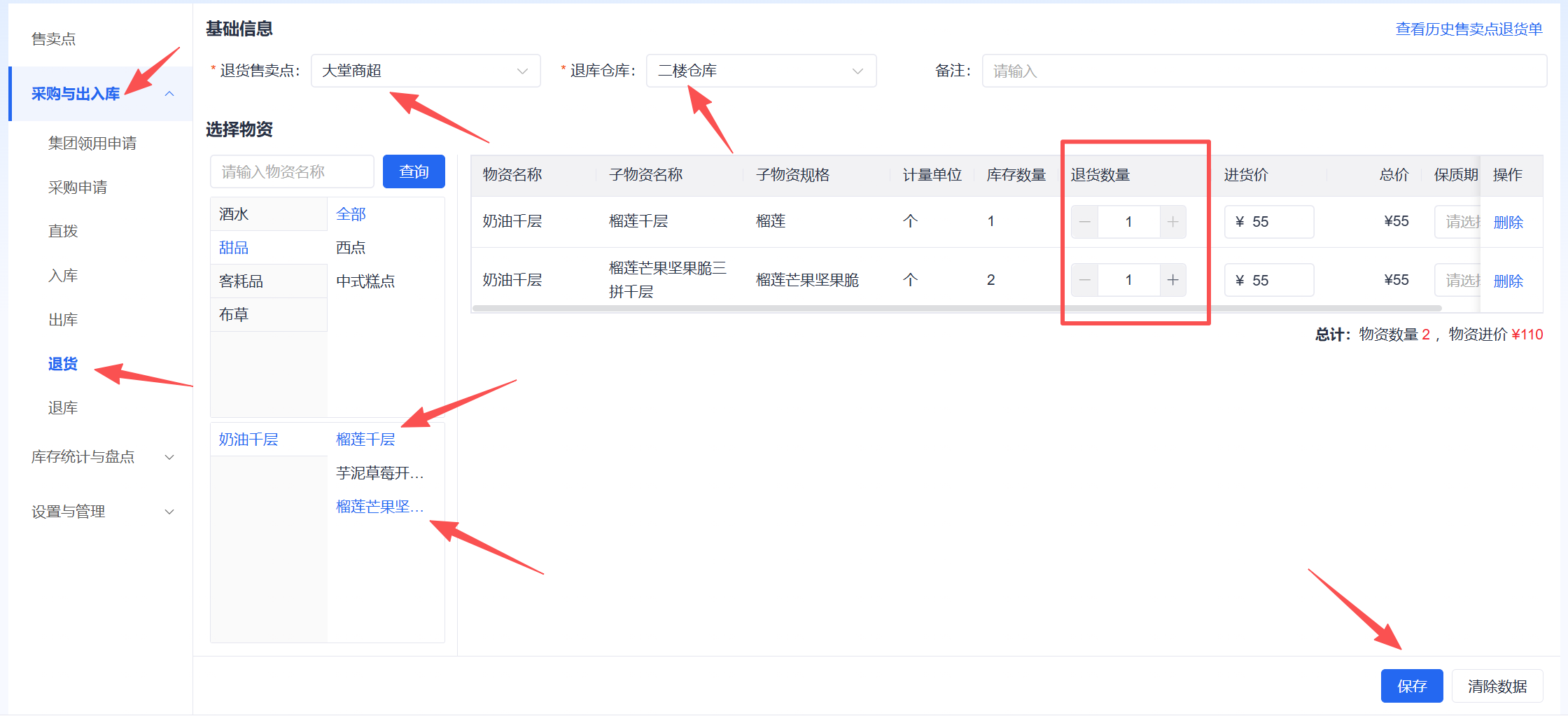
6,退货
操作目录:商品中心-采购与出入库-退货
从售卖点操作商品物资退货至仓库,选择退货售卖点,退库仓库,切换商品类目选择商品(此时仅可选择对应售卖点有货的商品),并设置好退货数量,点击保存。
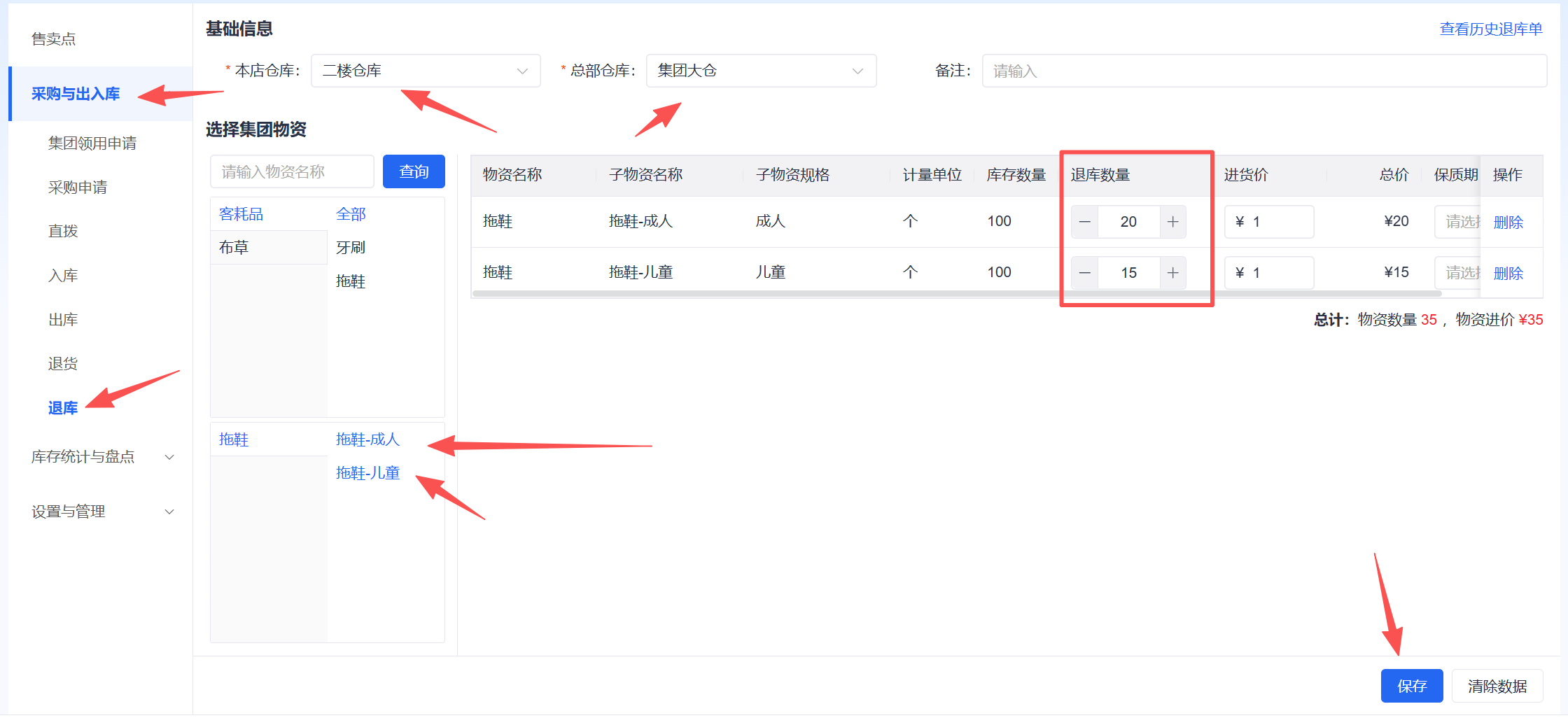
7,退库
操作目录:商品中心-采购与出入库-退库
从本店仓库操作商品物资退货至集团仓库,选择本店仓库,总部仓库,切换商品类目选择商品(此时仅可选择对应仓库有货的集团商品-即集团领用对应入库商品),并设置好退库数量,点击保存。
五,库存统计与盘点
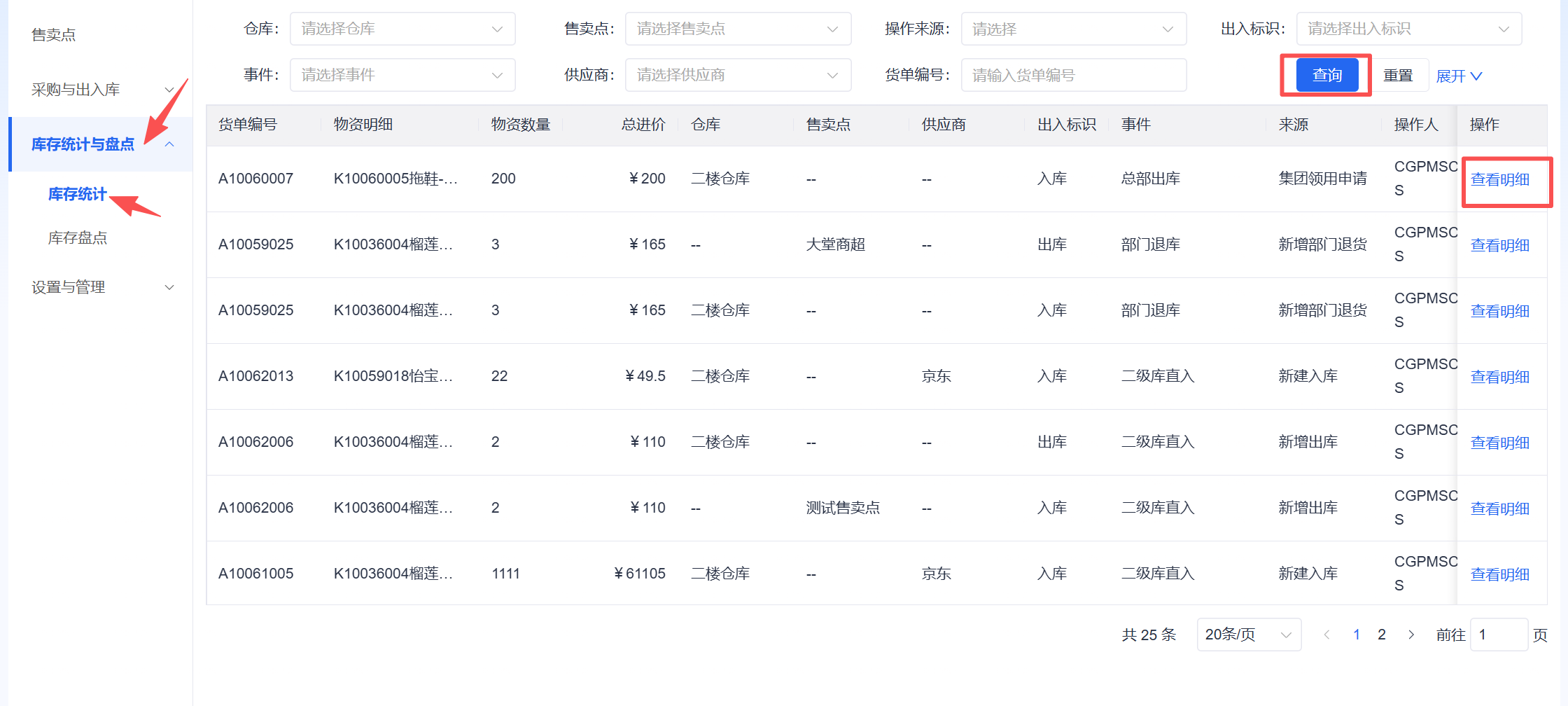
1,库存统计
操作目录:商品中心-库存统计与盘点-库存统计
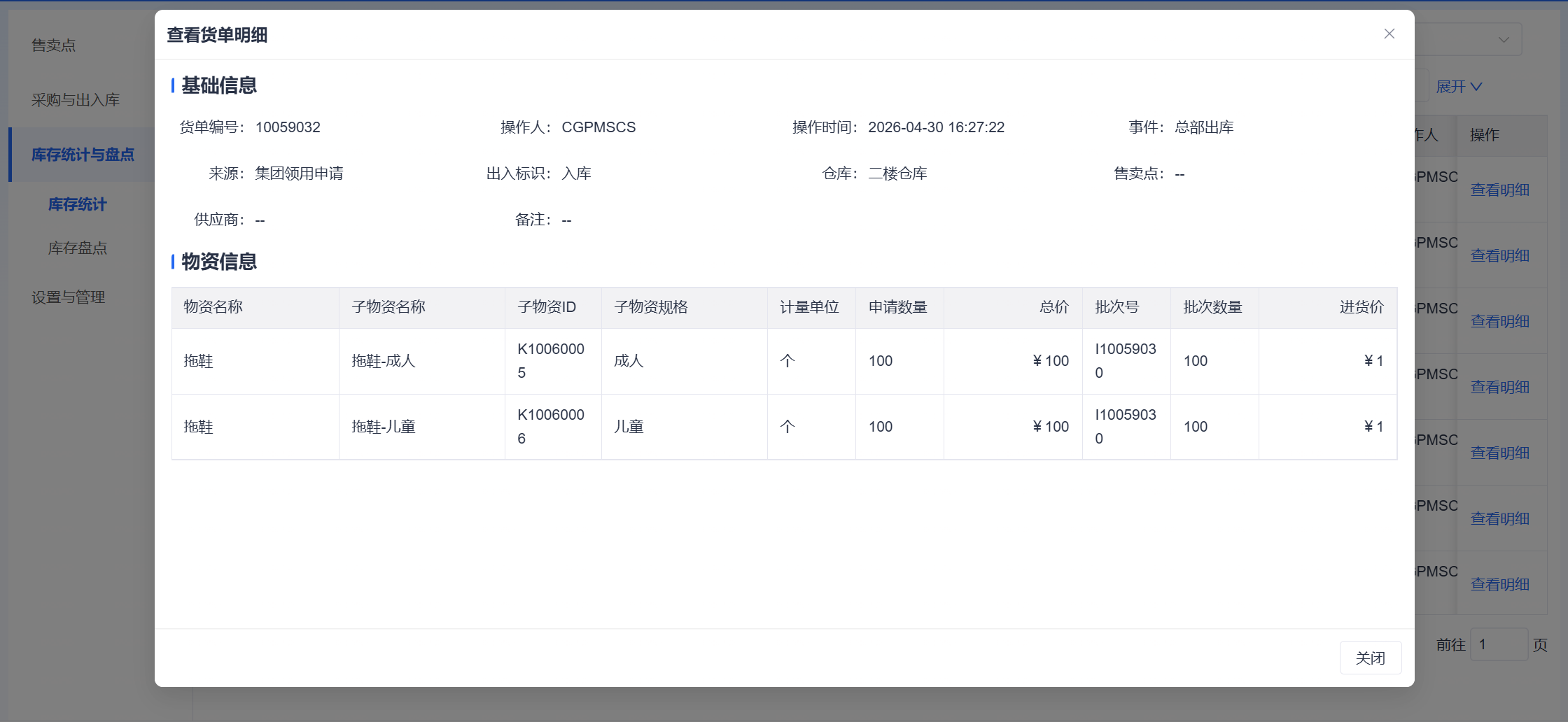
库存相关操作,都会生成货单,所有货单可按照仓库、售卖点、操作来源、出入库标识、事件等条件在此页面查询,并支持查看明细,方便回溯库存变化
2,库存盘点
操作目录:商品中心-库存统计与盘点-库存盘点
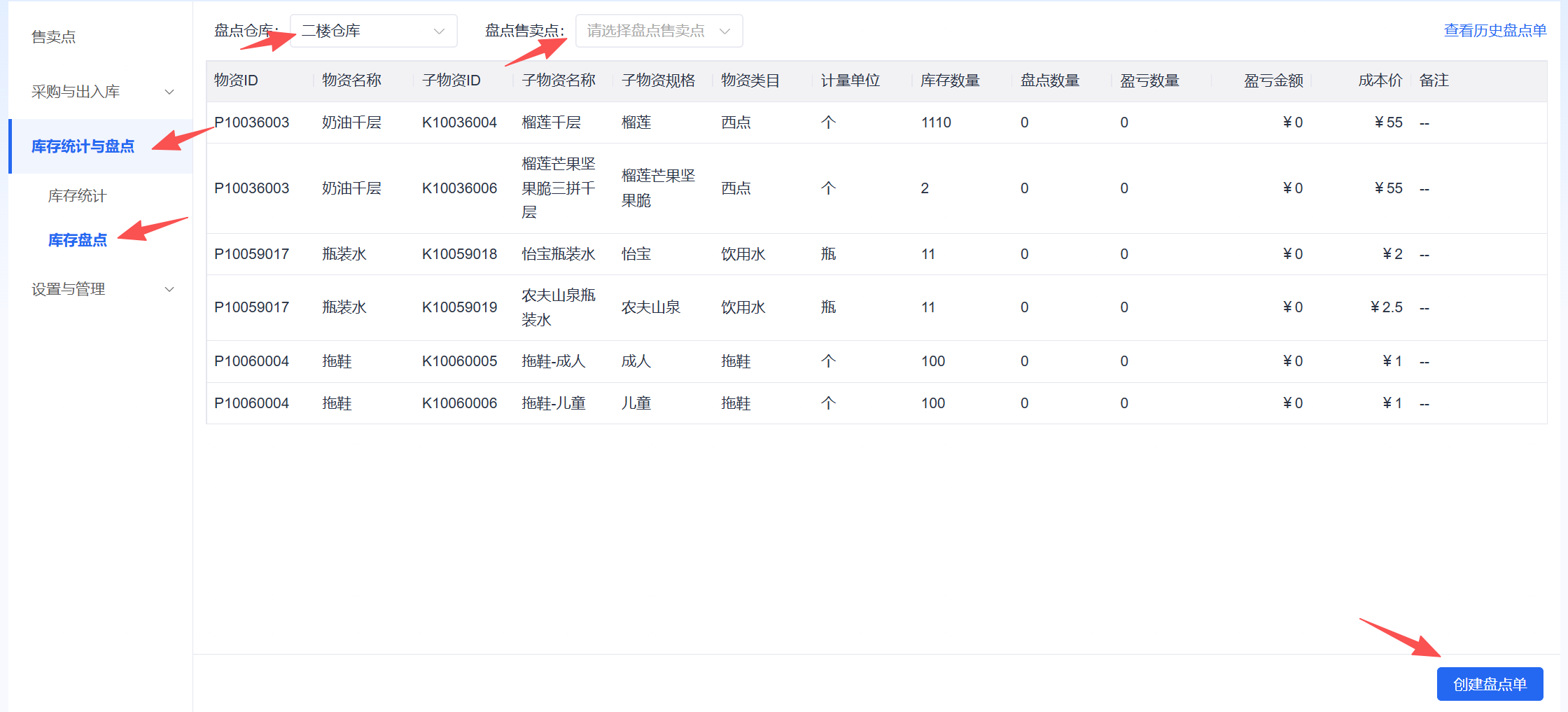
①创建盘点单
选择要盘点的仓库/售卖点,点击创建盘点单
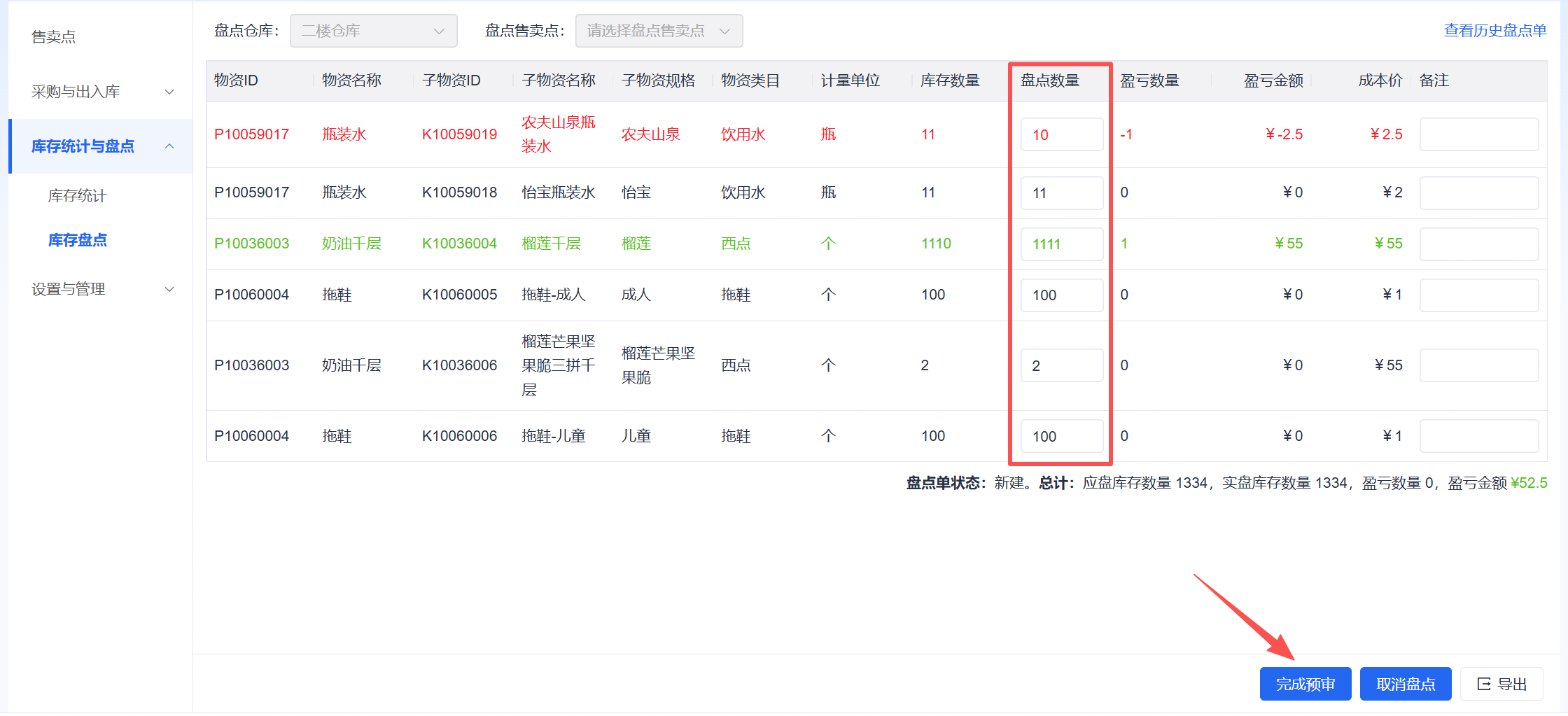
②盘点库存并完成盘点单预审
按照仓库/售卖点实际数量修改盘点数量,系统将自动为您计算出盈亏,并用不同颜色提示,红色未盘亏,绿色为盘盈
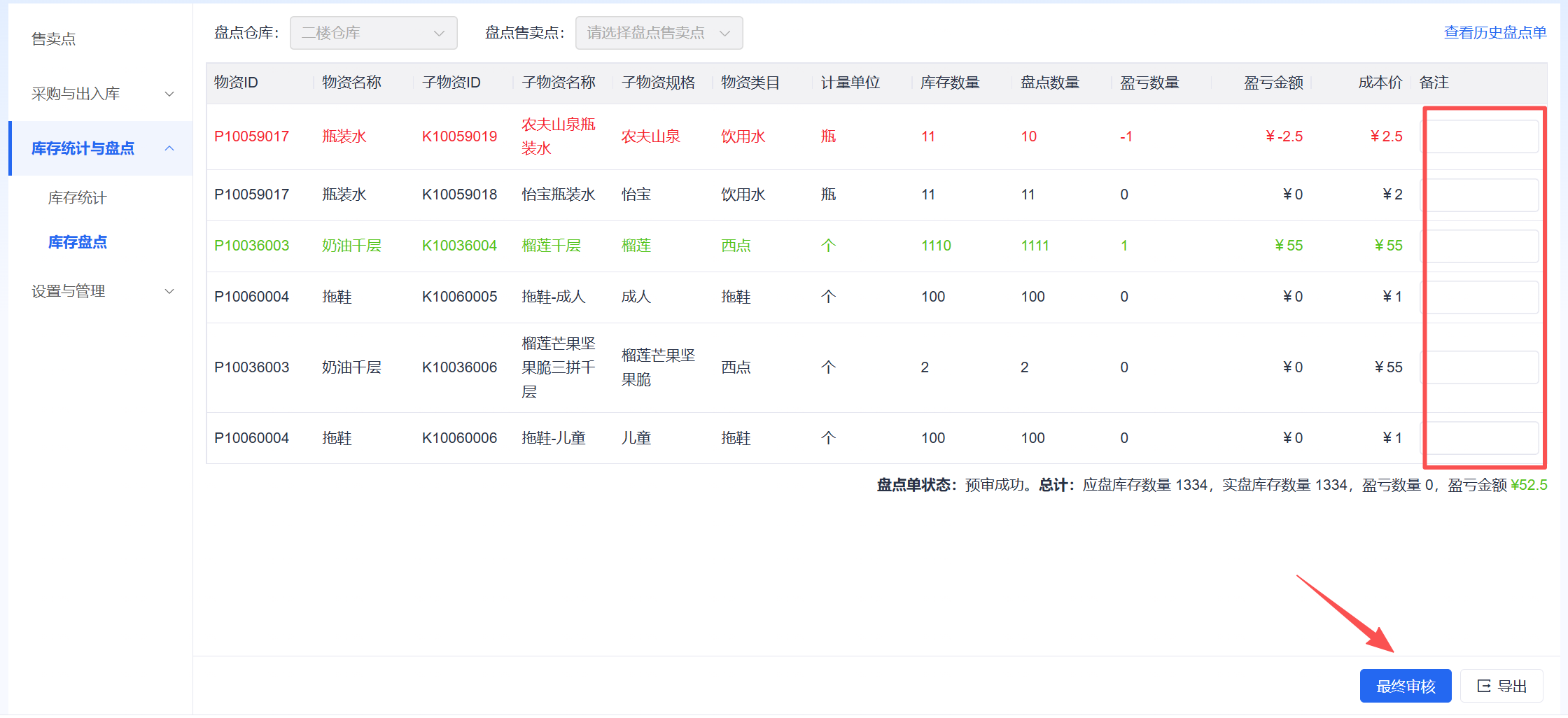
③盘点完成终审通过
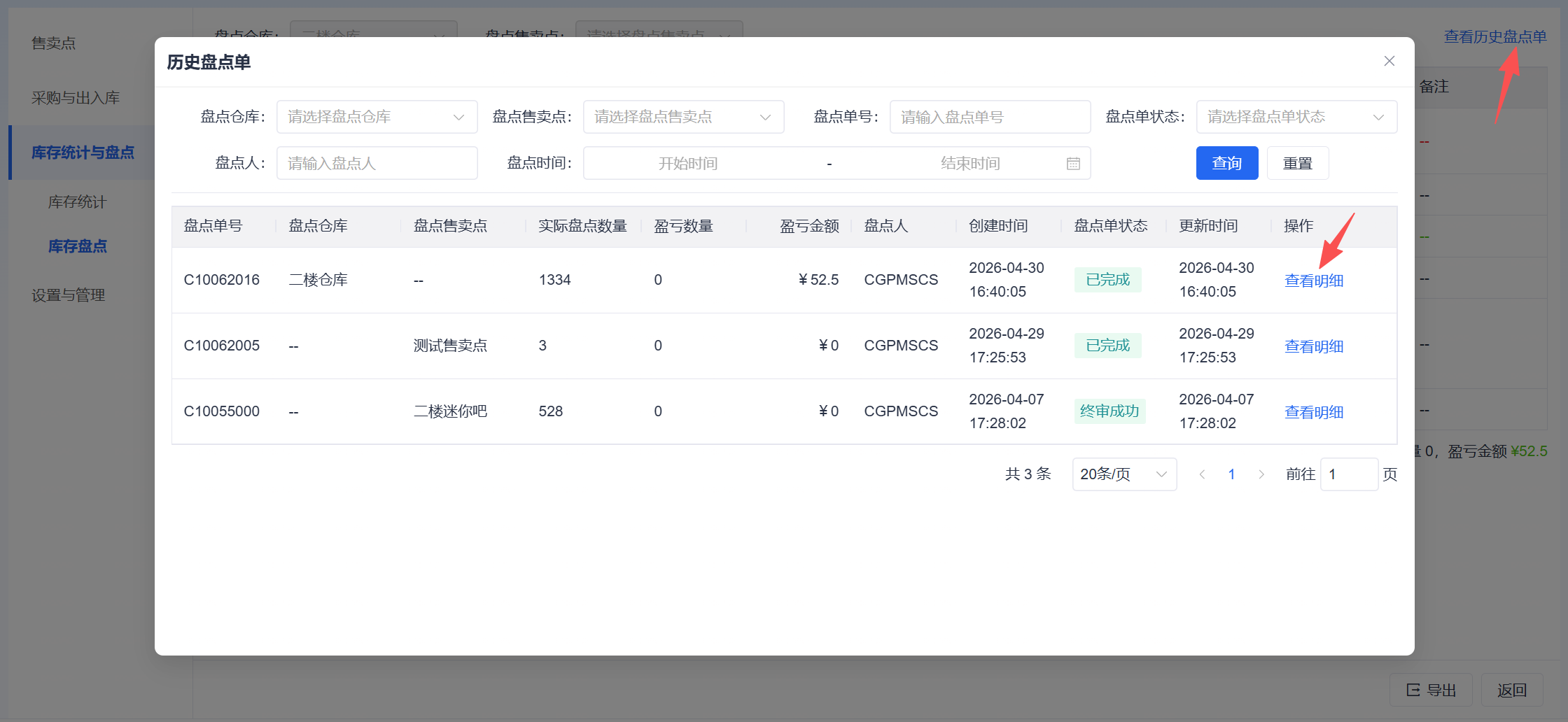
此时不可修改盘点数量,仅可调整备注,点击最终审核并再次操作完成后本次盘点完成,可在右上角查看历史盘点单中查看对应单据
④盘点设置
操作目录:商品中心-设置与管理-商品物资设置-盘点设置
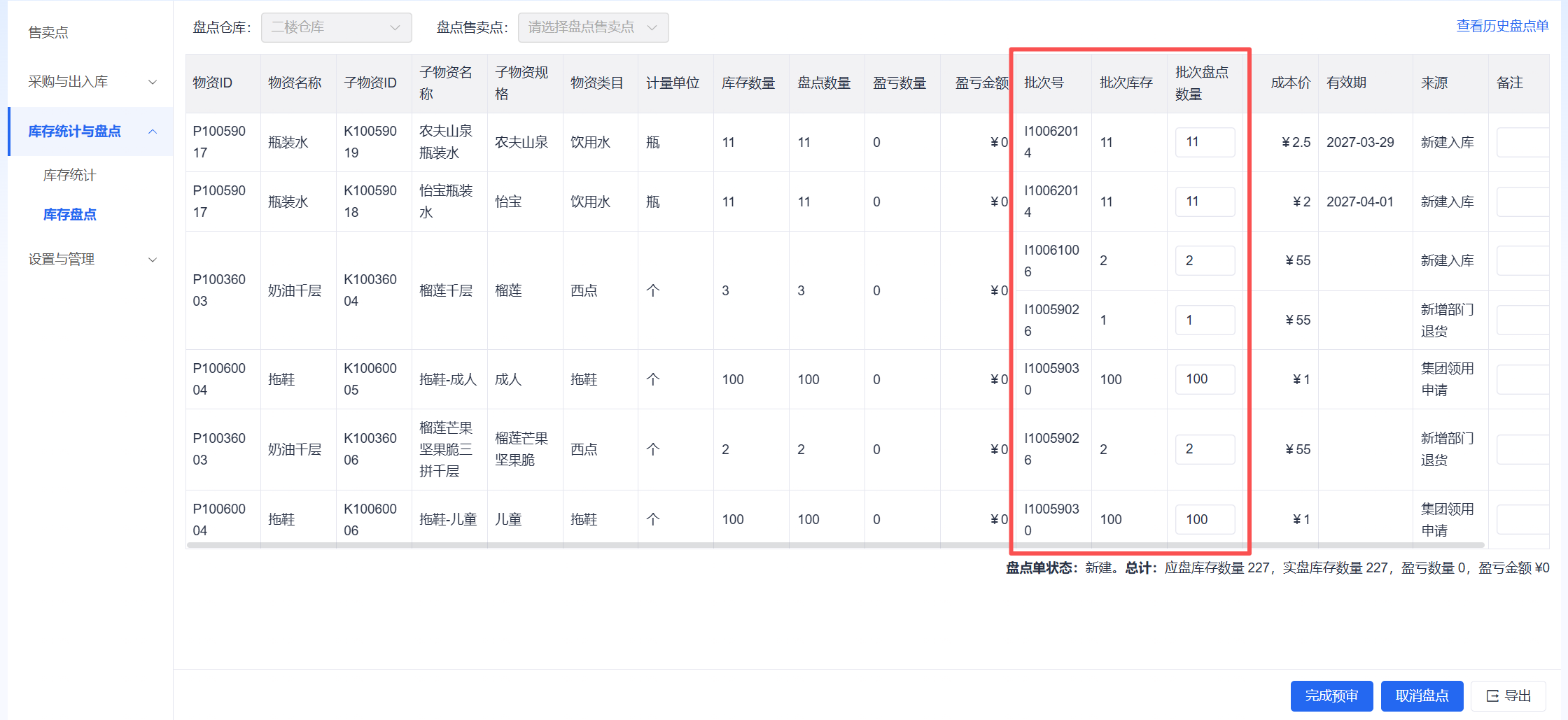
此处可操作是否开启批次盘点,开启时,盘点将启用批次,相同商品不同批次会按照批次进行盘点,如下图,可按需开启